自分だけの生放送を世界中へ届けたいと考えながらも、機材選びや複雑な設定の壁に突き当たり、第一歩を踏み出せずにいる配信希望者は少なくありません。機材の進化やプラットフォーム側の仕様変更が目まぐるしい現在、古いネット記事の情報を鵜呑みにしてセットアップを進めた結果、本番で「声が全く聞こえない」「映像がカクついて配信が止まる」といった深刻なトラブルに見舞われるケースが後を絶ちません。
動画コンテンツの供給過多が叫ばれる昨今、ライブ配信は視聴者とリアルタイムで熱量を共有し、熱狂的なファンコミュニティを築くための最も有効な手段となっています。スマートフォン1台で手軽に始める日常雑談から、専用機材を揃えた本格的なPCゲーム実況まで、押さえるべき土台は共通しています。本稿では、複雑化する配信ノウハウを解きほぐし、初心者でも迷わず最初の一歩を踏み出せる実践手順を徹底解説します。
📌 【この記事の重要ポイントまとめ】
- 要点1:PC配信ならチャンネル登録者ゼロから即日開始可能だが、初配信前の「アカウント電話番号認証による24時間待機」が必須の関門となる。
- 要点2:失敗を防ぐ黄金比は「解像度1080p・60fpsに対してビットレート6,000kbps、音声サンプリングレート48kHz統一」の設定構築にある。
- 要点3:画面真っ暗や音ズレの9割はHDCPやドライバ競合が原因であり、本番前の「限定公開リハーサル」でリスクは完全に排除できる。
【2026年最新】YouTubeライブ配信条件と「登録者数50人制限」の壁
配信を始めようと思い立ったその日に、すぐボタンを押して全世界へ配信できるわけではありません。まず直面するのが、公式が定めるYouTubeライブ配信条件のクリアです。配信プラットフォームとしてのセキュリティ強化が進むなか、初心者が最初につまずくポイントがアカウントのステータス認証にあります。
ライブ機能を利用するには、電話番号による「アカウントの確認(中級機能)」を完了させる必要があります。この認証手続きを行ってから機能が有効化されるまでに最大24時間の待機時間が発生します。週末の予定に合わせて配信を計画していても、直前にアカウントを作ったのでは当日の配信に間に合いません。配信を思い立ったら、何よりも先に認証手続きだけは済ませておく必要があります。
さらに注意が必要なのが、モバイル端末から公式アプリを使って配信する場合の制限です。かつて1,000人以上だったハードルは緩和されたものの、現在もスマートフォン単体での配信には登録者数50人制限と「過去90日間にチャンネルにライブ配信の制限が適用されていないこと」が厳格に課されています。登録者が50人に満たない初心者が配信を行う場合、必然的にPCを使ったエンコーダー配信を選択することになります。PCからの外部ソフトウェア経由であれば、チャンネル登録者数が0人であっても初日からライブ配信が可能です。
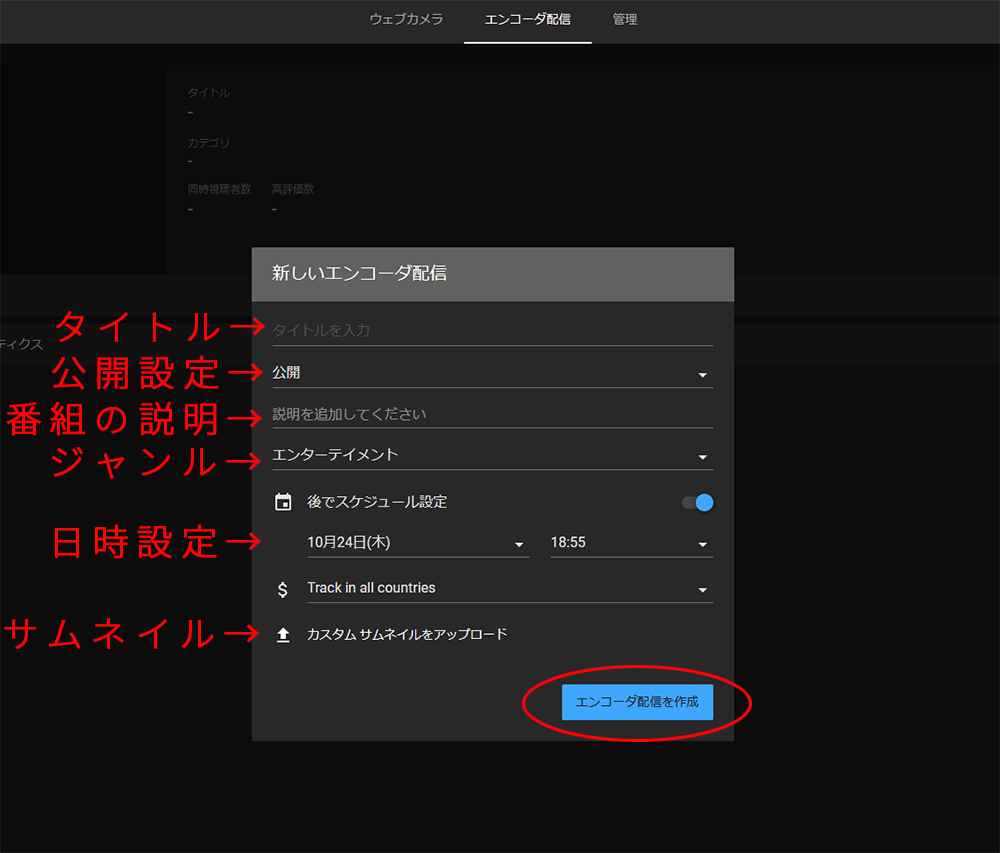
最初から大勢の視聴者の前で話すのが不安な場合は、限定公開配信手順を活用したテスト配信が欠かせません。配信設定の公開範囲を「公開」ではなく「限定公開」に指定することで、URLを知っている自分や友人だけに映像を届ける環境が整います。マイクの音量バランスやゲーム画面の取り込み状態を、本番とまったく同じ通信環境で安全にテストできるため、初配信前の必須ルーティンといえます。
初心者向け配信スタイル別スタートガイド|スマホ配信からPC環境まで
配信スタイルは大きく分けて「スマホ単体」「PC(Webカメラ・雑談)」「PC(ゲーム実況・外部機器)」の3パターンに分類されます。それぞれの導入コスト、必要な周辺機器、対応できるコンテンツの幅を客観的に比較したデータが以下の通りです。
| 配信スタイル | 初期機材コストの目安 | 必要な必須通信環境(上り速度) | メリット・デメリットの現場評価 |
|---|---|---|---|
| スマホ単体配信 (屋外・顔出し雑談) | 0円〜1万円 (三脚・外付けピンマイク程度) | 10Mbps以上 (4G/5G・Wi-Fi接続) | 手軽さは圧倒的だが、登録者50人未満は不可。長時間の配信では熱暴走とバッテリー劣化のリスクが極めて高い。 |
| PC雑談・作業配信 (内蔵カメラ/マイク) | 5万円〜12万円 (既存PC+USBマイク) | 20Mbps以上 (有線LAN推奨) | OBS等を使った画面構成が自由。内蔵マイクの音質は視聴者離脱の主因になるため、単一指向性マイクの追加が推奨。 |
| PCゲーム実況配信 (家庭用ゲーム機含む) | 15万円〜30万円超 (GPU搭載PC+キャプチャーボード) | 30Mbps以上安定 (IPv6有線接続必須) | 高画質・高音質で競合に対抗可能。配線と設定の難易度は跳ね上がるが、本格的なクリエイター活動には必須の構成。 |
手軽さを最優先するなら、外出先や自室からワンタップで開始できるスマホ配信やり方が魅力的に映ります。YouTubeアプリを開き、画面下部の「+」ボタンから「ライブを開始」をタップし、タイトル入力と公開設定を行うだけで放送がスタートします。しかし、内蔵マイクは周囲の環境音や指の接触音を過敏に拾いやすく、視聴者の耳に強いストレスを与えがちです。最低限、スマートフォンの端子に直結できる外付けの単一指向性ピンマイクを用意することが、初期の視聴維持率を保つ防壁となります。
一方、画面のレイアウトを自在にカスタマイズし、BGMやコメント欄を洗練されたデザインで表示させたいならPC配信一択です。PCのスペックは、オフィスワーク向けノートPCではエンコード処理に耐えきれず、カクつきや強制終了を引き起こします。最低でもCPUはCore i5 / Ryzen 5の現行世代以上、独立したグラフィックボード(NVIDIA GeForce GTX 1660 Super以上、理想はRTX 4060番台)を積んだ構成が実用的なボーダーラインとなります。
【設定解説】OBS Studio設定方法と失敗しないビットレート推奨設定
PC配信を行う上で、業界標準のデファクトスタンダードとして君臨しているのが無料のオープンソースソフトウェア「OBS Studio」です。多くのプロやVTuberも愛用するこのツールの設定を誤ると、どれほどハイスペックなPCを使っていても配信クオリティは崩壊します。確実なOBS Studio設定方法の基礎を順を追って確認していきましょう。
公式サイトからインストーラを入手して導入したら、まずはYouTubeアカウントとの連携を行います。OBSの「設定」メニュー内にある「配信」タブから、サービスを「YouTube - RTMPS」に設定します。「アカウントを接続(推奨)」を選択してブラウザ経由でログイン認証を行うか、YouTube Studioの配信管理画面に表示される固有の「ストリームキー」をコピーしてOBS側に貼り付けることで、PCとチャンネルが安全に紐づけられます。
次に、配信の滑らかさと安定性を決定づけるビットレート推奨設定の構築です。OBSの「出力」タブを開き、出力モードを「基本」から「詳細」に変更します。一般的なフルHD(1080p / 60fps)配信を安定して行うための基準パラメーターは以下の構成が定石です。
- 映像エンコーダ:NVIDIA製GPUを搭載しているなら「NVIDIA NVENC H.264」を選択(CPU負荷を劇的に軽減)。
- レート制御:「CBR(固定ビットレート)」を必ず指定(VBRだと通信が不安定になりドロップフレームの原因に)。
- ビットレート:6,000kbps〜8,000kbps(自宅のインターネット回線の上り実測値が30Mbps以上ある場合)。回線に不安がある場合は4,500kbpsまで下げる。
- キーフレーム間隔:2秒(YouTube側の仕様に完全合致させる)。
- プリセット:「P5: 遅い(高品質)」または「P4: 中(中品質)」。
「映像」タブの設定では、「基本(キャンバス)解像度」をPCモニターと同じ1920x1080に、「出力(スケーリング)解像度」も1920x1080に統一します。縮小フィルタは「ランチョス(Lanczos)」を選択し、FPS共通値は「60」にセットします。この一連の数値を厳密に固定することで、動きの激しいアクションゲームでもブロックノイズが乗りにくく、滑らかな映像出力を維持できます。
ゲーム実況配信機材の選び方|キャプチャーボードとオーディオ環境
Nintendo SwitchやPlayStation 5などの家庭用ゲーム機を配信する場合、PCの画面にゲーム映像を取り込むためのゲーム実況配信機材が欠かせません。要となるのがキャプチャーボードの選定です。粗悪なノーブランド品を購入して「遅延が酷くてゲームにならない」「画面が頻繁にブラックアウトする」と後悔するユーザーが跡を絶ちません。
購入時の絶対条件は「4K/60fpsまたは1080p/60fpsのパススルー機能」に対応している点です。パススルー機能があれば、PCを介さずに別のゲーミングモニターへ遅延ゼロでゲーム映像を出力できます。現在、現場で圧倒的な信頼を得ているキャプチャーボードおすすめの代表格は、AVerMediaの「Live Gamer EXTREME 3(GC551G2)」やElgatoの「HD60 X / 4K X」シリーズです。いずれも導入実績が豊富でトラブル時の情報が多く、OBS側での認識トラブルも極めて少ない堅実な選択肢です。
そして、映像以上に視聴者の定着を左右するのが「音質」です。人間の脳は低画質な映像にはある程度耐えられますが、不快なノイズや割れた音声には数秒で拒絶反応を示し、ブラウザバックを選択します。安価なヘッドセットマイクを卒業し、本格的なオーディオインターフェース(YAMAHA AG03MK2やElgato Wave XLRなど)と単一指向性コンデンサーマイク、あるいは環境ノイズを拾いにくいダイナミックマイク(SHURE SM7BやAudio-Technica AT2040など)を導入するのが理想の構成です。
マイクを接続した後は、OBS内部での配信マイク音質設定を追い込みます。OBSの音声ミキサーからマイクの歯車マークをクリックし、「フィルタ」を追加していきます。適用する順序にも論理的な正解が存在します。
- ノイズ抑制:方式を「RNNoise(高品質、より多くのCPU使用率)」に設定し、エアコンやPCファンの暗騒音を自動カット。
- ゲイン:マイクの入力が小さい場合に適宜持ち上げる(音声メーターが黄色〜赤の手前に収まるよう調整)。
- コンプレッサー:突発的な大声を出した際の音割れを防ぐ。しきい値を-16dB〜-18dB程度、比率を3:1〜4:1に設定。
- リミッター:最終的な音の天井を決める。しきい値を-2.0dB前後に設定し、絶対に0dB(クリッピング音割れ)を超えないようガード。
この4段階のフィルタ処理を正しく組み込むだけで、安価なマイクであってもまるでスタジオで収録しているかのようなクリアで聴き取りやすい放送音質へと化けます。
なぜ映らない?音が出ない?現場で頻発する音声トラブル対処法と原因究明
初配信の現場で最もパニックに陥りやすいのが、「OBS上で画面が真っ暗なまま映らない」「視聴者から『声が聞こえない』とコメントが飛んでくる」という二大トラブルです。これらの不具合には明確な技術的要因が存在します。
まず、ゲーム機の映像が映らない決定的な原因として疑うべきはHDCP(著作権保護機能)の解除忘れです。PlayStation 5などの最新ゲーム機には、映画やブルーレイの不正録画を防ぐための暗号化プロトコル「HDCP」が標準で有効化されています。この機能がオンのままだと、キャプチャーボードは信号を遮断し、画面には黒一色の映像しか表示されません。PS5の「設定」>「システム」>「HDMI」から「HDCPを有効にする」のチェックを外すことで、瞬時に画面が取り込まれるようになります。
続いて、配信トラブルの約7割を占める音声トラブル対処法です。マイクの音が出ない、あるいはゲーム音だけが乗らない場合、まずはOSとOBS間でサンプリング周波数の不一致(競合)が起きていないかを疑ってください。Windowsのサウンドコントロールパネルで確認できるマイク・スピーカーのプロパティ(詳細タブ)が48,000Hz(48kHz)になっているか確認し、OBS側の「設定」>「音声」>「サンプリングレート」も完全に同じ48kHzに統一します。ここが44.1kHzと48kHzでズレていると、配信開始から時間が経つにつれて徐々に音が遅れていく「音ズレ」や、プチプチという不快なクリックノイズの発生源となります。
また、「自分の声やゲーム音が二重に反響してエコーがかかる」という現象も頻発します。これはOBSの「音声ミキサー」にある「オーディオの詳細プロパティ」で、マイクやゲーム音声のモニタリング設定が「モニターと出力」になっていることが原因です。PCのスピーカーから出た音をマイクが再び拾い、無限ループ(ハウリング)を起こしている状態です。配信者がヘッドホンで音を聴いている場合を除き、デスクトップ音声は「モニターオフ(出力のみ)」に設定するのが鉄則です。
【実態検証】利用者の生の声と現場目線で見えたリアル
インターネット上の掲示板やSNS、知恵袋の配信コミュニティに寄せられる実際の相談データを検証すると、初心者が直面する苦悩のリアルが浮き彫りになります。最も深刻なのは、スペック表には現れない「通信回線の上り帯域不足」による配信の強制切断です。
多くの家庭用光回線は「下り速度(ダウンロード)」の高速性をアピールしていますが、配信で重要となるのはデータをサーバーへ送る「上り速度(アップロード)」です。マンションの共用回線や特定のプロバイダでは、夜間の混雑時間帯(20時〜24時)に上り速度が1〜2Mbps前後にまで極端に絞られる帯域制限(シェーピング)が発生します。この状態で6,000kbpsのビットレートで配信を強行すると、OBSの右下に表示される四角いアイコンが緑から「赤」に変わり、フレームドロップ(映像のコマ落ち)が100%近くまで跳ね上がって配信が完全に停止します。事前に「Fast.com」などの詳細設定で上り実測速度を計測し、常に20Mbps以上の安定した上り速度が確保できているかを確認することが現場の生命線です。
また、配信者自身の心理的摩耗も大きな離脱要因となっています。勇気を出して配信をスタートしたものの、「最初の1時間は同時接続数がゼロのまま」「誰に向けて喋ればいいのか分からず沈黙してしまう」という挫折体験は、ほぼすべての配信者が通る登竜門です。誰も見ていない状態でも独り言を途切れさせず、ゲームの状況や思考プロセスを口に出し続けるトークの筋力は、場数を踏むことでしか鍛えられません。
そして、将来の目標となるYouTube収益化条件の存在です。チャンネル登録者数500人および直近1年間の有効な公開動画の総再生時間3,000時間(またはShorts視聴300万回)を達成することで「メンバーシップ」や「スーパーチャット(投げ銭)」などのファンファンディングが解禁されます。さらに、本格的な動画広告収入を得るためには「登録者1,000人・総再生時間4,000時間」という高い壁を越えなければなりません。初期の過酷な「同接ゼロ期」を乗り越えるためには、最初から収益を当てにせず、配信のアーカイブを切り抜き動画として再編集し、Shortsや通常動画から見込みファンを流入させる構造的な導線設計が不可欠です。
一般に知られていない盲点とネットの誤解|高額機材信仰の罠
配信初心者が最も陥りやすい誤解が、「20万円の高級マイクとハイスペックな配信機材を揃えれば、自然と視聴者が集まって人気者になれる」という幻想です。配信機材はあくまで「マイナス要素(ノイズや低画質による離脱)をゼロにするための道具」に過ぎず、それ自体がコンテンツの面白さを底上げする魔法ではありません。
実際、何十万円もかけて揃えた高級コンデンサーマイクは、防音室でもない一般的な生活環境で使用すると、遠くの救急車のサイレンや家族の生活音、キーボードの打鍵音まで克明に拾い上げてしまい、かえって聞き苦しい音声を生み出す罠に変わります。防音環境が整っていない一般的な部屋であれば、環境音を物理的に遮断しやすい1万円台のダイナミックマイク(SHURE MV7Xやオーディオテクニカ製など)を使用した方が、結果として遥かに聴き取りやすい配信環境を実現できます。
【プロの結論】おすすめできる人・見送るべき人の特徴
多大な時間とリソースを投じるライブ配信ですが、適性の有無は明確に分かれます。現場の知見から導き出された判断基準は以下の通りです。
▼今すぐYouTube配信を始めるべき人
- 日常的な対話や感情の共有を楽しめる人:コメントが1件ついただけでも心から喜び、視聴者とのキャッチボールを粘り強く続けられる適性があります。
- トラブルを自己解決するプロセスを面白がれる人:PCの再起動や設定の微調整、配線の見直しを厭わず、実験感覚で環境構築を楽しめるタイプは急速に伸びます。
- 長期的な視点でコツコツ継続できる人:半年から1年は同接が1桁でも当たり前と割り切り、週数回の定期配信をルーティン化できる精神的タフネスを持つ人です。
▼今は機材購入や配信を見送るべき人
- 即座の収益化や即効性のある承認欲求を求めている人:数回の配信で同接が集まらないことに耐えられず、機材代の赤字に強いストレスを感じて早期挫折します。
- PCの基本操作やエラーの原因調査に強い拒絶感がある人:配信はドライバのアップデートやOSの挙動で日常的に設定が狂います。他力本願では本番中のトラブルに対処できません。
- 自宅のネット回線がモバイルWi-Fiやスマートフォンのテザリング頼みの人:通信制限やパケットロスによる配信崩壊が確定しているため、まずは光回線の開通工事を行うのが先決です。
【youtube 配信 方法】に関するよくある質問(FAQ)
Q1:ゲーム画面を取り込むとPCの動作が異常に重くなり、ゲームがカクつきます。何が原因ですか?
A1:OBSの映像エンコーダが「x264(CPU処理)」になっているか、ゲーム側のフレームレートが無制限になっている可能性が高いです。エンコーダを「NVENC(GPU処理)」に切り替え、ゲーム内のグラフィック設定で最大フレームレートをモニターのリフレッシュレート(60fpsや144fps)に制限してください。また、OBSを「管理者として実行」で起動することで、WindowsがOBSへ優先的にGPUリソースを割り当てるようになり、描画の乱れが改善します。
Q2:配信中のチャット(コメント)を配信画面上に表示させるにはどうすればいいですか?
A2:無料の外部ツール「Streamlabs」や「CastCraft」、「わんコメ」を利用するのが一般的です。各ツールで発行されたURLを、OBSの「ソース」追加メニューから「ブラウザ」を選択して貼り付けるだけで、透明化されたおしゃれなコメント欄を画面上にリアルタイム表示できます。
Q3:BGMとして市販の楽曲やアニメソングを流しながら配信しても大丈夫ですか?
A3:原則として重大な規約違反(著作権侵害)になります。YouTubeの自動検出システム(Content ID)によって即座に配信がミュートされたり、アーカイブがブロックされたりするだけでなく、最悪の場合は著作権侵害の警告(ストライク)を受け、ライブ配信権限が停止されます。BGMには必ず「DOVA-SYNDROME」や「甘茶の音楽工房」、YouTube公式の「オーディオライブラリ」などの規約に沿った著作権フリー音源を使用してください。
Q4:配信用PCのスペックはノートパソコンでも十分通用しますか?
A4:書類作成や動画鑑賞用の一般的なノートPCでは、熱暴走やスペック不足による配信停止を招くため推奨できません。ただし、ゲーミングノートPC(RTX 4060相当以上のGPUを搭載し、有線LANポートを備えたモデル)であれば、十分な冷却環境を整えることで高品質な配信が可能です。拡張性や排熱効率、将来的なパーツ交換を考慮すると、同じ予算であればデスクトップPCを選ぶのが確実です。
まとめ:今後の動向と失敗しないための判断基準
プラットフォームの競争が激化する昨今、ライブ配信の技術ハードルは劇的に下がり、個人がテレビ局並みの解像度と演出力でコンテンツを発信できる時代が定着しました。しかし、どれほど機材やツールが進化しようとも、配信の本質は「画面の向こう側にいる生身の人間とのコミュニケーション」にあります。
初期投資として何十万円ものハイエンド機材を一気に買い揃える必要はどこにもありません。まずは手持ちのPCやスマートフォン、安価なマイクを使って限定公開のリハーサルを行い、OBSの操作感と通信の安定性を確かめることから始めてみてください。小さくテストを繰り返し、配信環境を自分の手で少しずつアップデートしていく過程そのものが、トラブルに動じない一流のストリーマーへと成長するための最も確実な近道となります。 (出典: youtube 配信 方法(Yahoo!ニュース))