セブンネットプリント最新攻略!スマホ印刷の手順・料金とトラブル解消
セブン-イレブンの店頭に設置されたマルチコピー機を活用する「ネットプリント」は、ビジネス文書の提出から写真の現像、さらにはファンカルチャーにおける「ネップリ(ネットプリント配信)」まで、現代の生活インフラとして欠かせない存在となっています。検索エンジンで「ゼブンネットプリント」と入力して調べるユーザーも多く、スマートフォン1台で手軽に出力できる利便性が高く評価されています。
しかし現場では、「2種類ある公式アプリの違いが分からない」「店頭で予約番号を入力したのに印刷できない」「有効期限が切れてしまった」といったトラブルや疑問も後を絶ちません。富士フイルムビジネスイノベーションのシステム刷新や仕様変更を背景に、最新の利用ルールを正しく把握しておくことが重要です。本稿では、会員登録の有無による使い分け、料金・有効期限の最新基準、PDFや写真のスムーズな印刷手順、そして現場で直面しがちなエラーの即効解決策までを徹底解説します。
📌 【この記事の重要ポイントまとめ】
- 要点1:アプリは「会員登録なし(翌日23:59期限)」と「会員登録あり(最大7日間)」の2系統を用途で使い分けるのが鉄則。
- 要点2:白黒20円・カラー60円〜、写真L版40円の明瞭会計で、PDFやスマホ内画像の即時出力に対応。
- 要点3:「印刷できない」原因の大半は有効期限切れ・暗号化PDF・用紙不一致であり、原因別の事前対処で確実に防げる。
【アプリ比較】「netprint」と「かんたんnetprint」の違いと選び方
セブン-イレブンでスマートフォンから印刷を行う際、公式から提供されている2つのアプリの仕様差を理解することが最初の分岐点となります。富士フイルムビジネスイノベーションが展開するアプリには、会員登録不要の「かんたんnetprint」と、アカウントを作成してログインする「netprint」が存在します。
日常のちょっとした印刷であれば、ネットプリントを会員登録なしで即座にアップロードできる「かんたんnetprint」が手軽です。一方で、クリエイターがイラストを配布する場合や、出張前に書類を前もって登録しておきたいビジネス用途では、セブンネットプリントの有効期限が最大7日間まで保持される登録版アプリが適しています。
| 比較項目 | かんたんnetprint(登録不要) | netprint(会員登録版) | 編集部の見解・評価 |
|---|---|---|---|
| 会員登録・ログイン | 完全不要(アプリ起動のみ) | 必要(セブンネットプリント アプリ ログイン) | 急ぎなら登録なし、定期利用ならログイン版が合理的 |
| プリント有効期限 | アップロード翌日の23:59まで | アップロードから約7日間(最大8日) | 配布・ネップリ用途には7日間保持できる通常版が必須 |
| ファイル容量上限 | 1ファイルあたり最大約10MB | 1ファイルあたり最大約10MB | 高解像度PDFや画像は容量オーバーに注意 |
| 予約番号の発行形式 | 8桁の英数字・QRコード | 8桁の英数字・QRコード | 店頭ではQRコード読み取りが最も入力ミスを防げる |
【実践手順】セブンネットプリントの使い方|スマホからのPDF&写真印刷ガイド
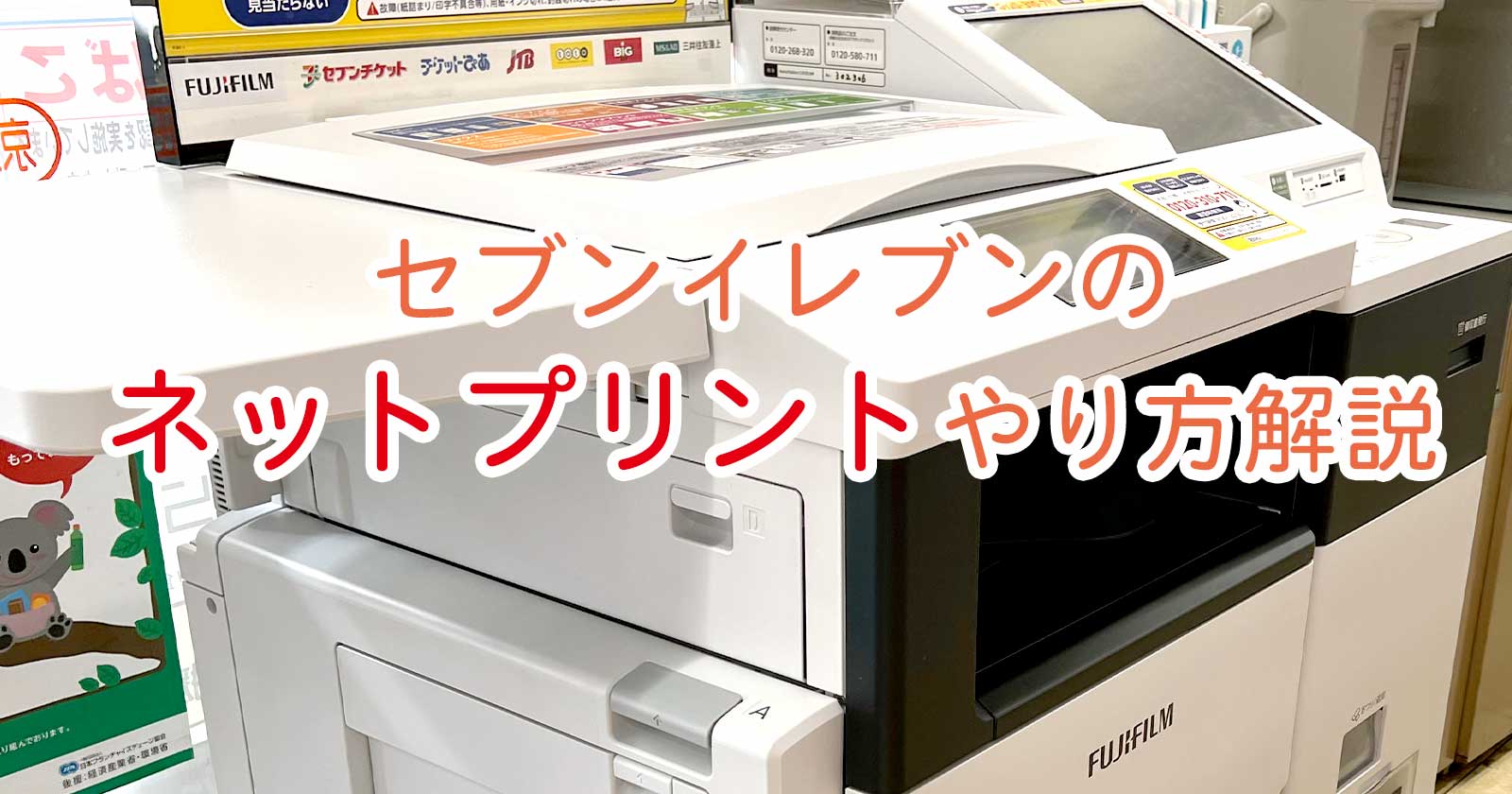
セブンネットプリントの使い方は、手順を整理すれば数分で完了します。端末側でのファイル登録と店頭での出力という2段階のフローに分かれています。
まずスマートフォンからの登録手順です。アプリを立ち上げ、右下の「+」アイコンから出力したいファイルを選択します。ネットプリント PDF 印刷方法としては、iOSの「ファイル」アプリやGoogleドライブ、LINEなどで受信したPDFを共有メニューから直接netprintアプリへ転送する方法が最もスムーズです。カラーモード(白黒/カラー)や用紙サイズ(A4、B5、A3など)、暗証番号の設定(第三者に番号を教える際のセキュリティ設定)を決定し、アップロードを実行します。
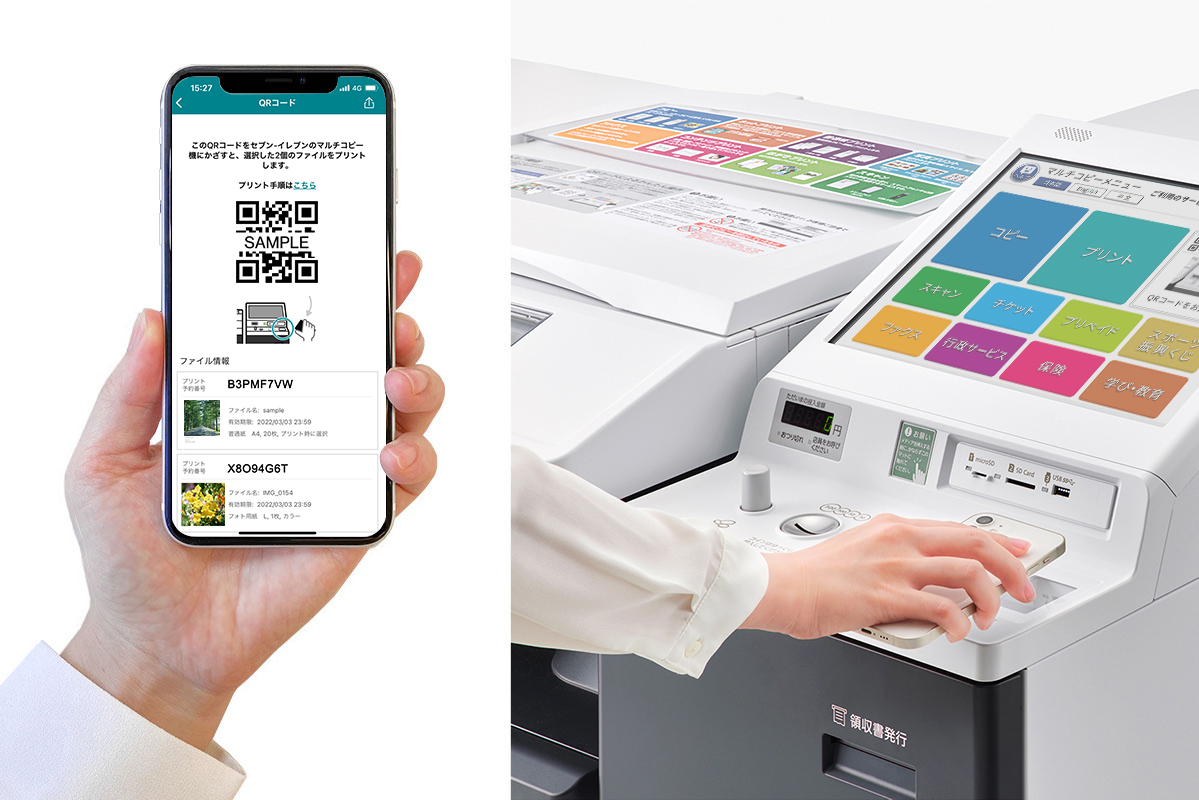
登録が完了すると8桁のプリント予約番号とQRコードが画面上に生成されます。ネットプリント 予約番号 確認は、アプリ内のトップ画面にある「予約番号一覧」からいつでも行えます。
続いてセブン-イレブン店舗へ向かい、マルチコピー機 操作方法に従ってプリントを開始します。
- マルチコピー機のタッチパネル画面から「プリント」を選択。
- 画面右側の「ネットプリント」ボタンをタッチ。
- スマートフォンのアプリに表示された「QRコード」をマルチコピー機右下のスキャナーにかざす(または画面上で8桁の予約番号を直接入力)。
- 画面にファイル名・プレビュー・印刷部数・料金が表示されるため内容を確認。
- 現金を投入するか、電子マネー「nanaco」をカードリーダーにかざして「スタート」を押す。
セブンイレブン スマホ 印刷の強みは、店頭で面倒なWi-Fi接続操作を一切行わず、クラウド経由で一瞬でジョブを呼び出せる点にあります。
【料金&仕様一覧】白黒・カラー・L版写真の印刷料金と用紙サイズ
セブンネットプリント 料金は、用紙の種類やカラー設定によって細かく設定されています。ビジネス文書や公的証明書のコピーとして標準的なA4白黒は1枚20円、フルカラーは1枚60円(A3のみ100円)です。
写真プリントに関しては、一般的なスナップ写真サイズであるセブン 写真プリント L版 料金が1枚40円、大きめの2L版が1枚100円となっています。フォト光沢紙へのダイレクト昇華印刷が行われるため、一般的な普通紙カラー印刷とは異なる鮮明な発色が特徴です。
他社コンビニチェーンとのコンビニ ネットプリント 比較においても、セブン-イレブンは富士フイルムの高精細レーザーエンジンを採用しており、文字の輪郭のくっきり感や微細な図面の再現度において定評があります。ローソンやファミリーマート(ネットワークプリントサービス)が普通紙白黒20円・L版写真30円〜で競合している中、写真の用紙剛性や発色の均一性から、セブン-イレブンを指定してプリントするユーザーが根強く存在します。

【トラブル解決】セブン ネットプリントで「印刷できない」「予約番号が届かない」原因と対策
店頭やアプリ上で「思い通りにプリントできない」という事態に遭遇した場合、システムの仕様に起因する明確な原因が存在します。セブン ネットプリント できない 理由と予約番号が届かない原因のトップパターンを整理しました。
- 予約番号が届かない・確認できない場合:WEBブラウザ版から登録した場合、入力したメールアドレスの迷惑メールフィルターや自動振り分けにより受付完了メールが遮断されているケースが大半です。アプリ経由で登録した場合はメール通知を待つ必要はなく、アプリ内の「一覧」に即時反映されるため、アプリ側で直接番号を確認してください。
- 店頭で「該当する予約番号がありません」と表示される場合:最も多いのがセブン ネットプリント 有効期限切れです。「かんたんnetprint」は登録日の翌日23:59を1分でも過ぎるとサーバーからデータが完全抹消されます。期限切れの場合は、再度スマホからアップロードして新しい予約番号を発行する必要があります。
- PDFのプレビューが出ない・エラーになる場合:閲覧パスワード(暗号化)が設定されたPDFや、極端に大判のPDF、特殊なフォントが埋め込まれていないデータはマルチコピー機側で解析エラーを起こします。スマホ側で一度スクリーンショットを撮って画像(JPEG/PNG)として登録し直すか、パスワードを解除したPDFを再送信することで回避できます。
- 用紙選択で「写真用紙」が出てこない場合:登録時に「普通紙プリント」としてPDFを登録した場合、写真用紙やハガキ用紙に変更することはできません。写真用紙で出したい場合は、画像ファイル(JPEG)として「写真プリント」の枠組みでアップロードし直す必要があります。
【実態検証】利用者の生の声と現場目線で見えたリアル
SNSやオンラインコミュニティの動向を定点観測すると、セブンネットプリントはビジネスユーザーとクリエイター・ファン層で全く異なる熱量を持って活用されています。
クリエイターコミュニティでは、自身が描いたイラストの予約番号をSNS上で共有し、全国のファンがセブン-イレブン店頭で出力する「ネップリ文化」が完全に定着しています。「推しの生写真風ブロマイドが40円で手に入る」「限定配信のペーパーをその場で手にする体験が楽しい」といった声が多く寄せられており、個人が手軽に配布プラットフォームとして利用できる点が支持を集める最大の要因です。
一方で、ビジネス現場のリアルな声としては「急なプレゼン直前に駅前のセブンでA3カラーをサッと印刷できて助かった」「確定申告の控えや領収書PDFをスマホから直接出せるため、自宅にプリンターを置く必要がなくなった」というコスト・省スペース面での実利を評価する意見が目立ちます。マルチコピー機にnanacoをかざすだけで小銭を出さずに決済できる利便性も、多忙な現代人の支持を集める要素となっています。
一般に知られていない盲点とネットの誤解|セキュリティと画質の真相
コンビニのネットプリントに対して、「社外秘の書類やプライベートな写真をアップロードして情報漏洩しないのか」「スマホの画面で見るより画質が粗くなるのではないか」という懸念を抱くユーザーも一部に見られます。
セキュリティ構造に関して言えば、セブンネットプリントの通信はすべてSSL/TLSによって高度に暗号化されており、富士フイルムの厳格なデータセンターで管理されています。さらに、予約番号を知らない第三者が勝手に出力することはできず、設定された有効期限が到来したデータはサーバー上から物理的・論理的に完全消去されます。店頭のマルチコピー機内部にも印刷データが蓄積されないよう、ジョブ完了と同時に一時領域がクリアされる仕組みが採用されています。
また画質面における誤解として、「フチなし印刷ができる」と思い込んで写真の端が見切れてしまうケースが挙げられます。セブン-イレブンの普通紙プリントは構造上、用紙の周囲に約5mmの白フチ(印刷不可領域)が発生します。端までデザインされた文書やポスターを印刷する際は、重要な文字やロゴを用紙の内側に配置しておくことが失敗を防ぐ鉄則です。
【プロの結論】おすすめできる人・慎重になるべき人の判断基準
あらゆる印刷ニーズに対してセブンネットプリントが最適解となるわけではありません。自らの利用頻度と目的に照らし合わせ、以下の判断基準を参考にしてください。
セブンネットプリントが圧倒的におすすめな人:
- 月数回〜数カ月に1回程度しか印刷を行わず、自宅プリンターのインク詰まりや本体維持費をゼロにしたい人
- 出先や移動中にスマートフォンへ届いたPDF文書を、即座に紙の書類として用意しなければならないビジネスパーソン
- イラストやファンアート、記念フォトを全国のフォロワーや友人に手軽にシェア・配布したい人
自宅プリンターや専門印刷所を検討すべき人:
- 毎日数十枚〜数百枚単位で大量にモノクロ印刷を行う人(1枚20円の積算により、インクジェット複合機を導入した方が総コストが大幅に安くなるため)
- 完全な「フチなし」での普通紙カラー印刷や、特殊な厚紙・和紙など指定の用紙を持ち込んで印刷したい人(店頭機への指定外用紙の給紙は機械故障の原因となるため禁止されています)
【ゼブンネットプリント】に関するよくある質問(FAQ)
Q1:セブンネットプリントは会員登録なしでも使えますか?
A1:はい、完全無料で使えます。「かんたんnetprint」アプリを使用するか、WEBブラウザから「かんたんnetprint」のページにアクセスしてファイルを登録すれば、個人情報の入力なしで即座に8桁の予約番号が発行されます。
Q2:有効期限が切れた予約番号は再延長できますか?
A2:一度有効期限が切れた予約番号を復活させることはできません。サーバーから安全のためにデータが自動削除されるためです。印刷したい場合は、再度スマートフォンからファイルをアップロードし、新しい予約番号を取得してください。
Q3:予約番号を忘れてしまった場合の確認方法は?
A3:アプリから登録した場合は、アプリを起動してトップ画面の「予約番号一覧」をタップすればいつでも確認・QRコード表示が可能です。WEB版から登録した場合は、登録完了時に送られてきたメールに記載されています。
Q4:支払いにはどのような決済方法が使えますか?
A4:現金のほか、セブン-イレブンでおなじみの電子マネー「nanaco」が利用可能です。なお、マルチコピー機直接のクレジットカード決済やバーコード決済(PayPay等)には対応していない店舗が多いため、小銭か残高チャージ済みのnanacoを用意しておくのが確実です。
まとめ:失敗しないセブンネットプリントの賢い活用法
セブンネットプリントは、用途に応じて「かんたんnetprint(即時利用・登録不要)」と「netprint(会員制・長期保持)」の2つのアプローチを使い分けることで、その利便性を最大限に引き出すことができます。出先でのPDF印刷から思い出のL版写真プリントまで、全国のセブン-イレブン店舗がいつでも使える高機能なプライベート印刷所へと早変わりします。
「予約番号の有効期限」「暗号化PDFの事前解除」「写真と普通紙の登録枠の違い」という基本仕様さえ押さえておけば、店頭でエラーに慌てる心配は一切ありません。スマートフォンの画面ひとつで完結する最新のプリント環境を、日々の仕事や創作活動に賢く役立ててください。 (出典: ゼブンネットプリント(Yahoo!ニュース))
SEOライティングとマーケティング戦略の専門家。分かりやすい解説記事で定評があります。