ゆくもの使い方を徹底解説|スマホ保存やライセンスの注意点まとめ
動画制作やナレーション作成の現場において、インストール不要で手軽に合成音声を作成できるWebツール「ゆくも」が根強い支持を集めています。YouTubeのショート動画やTikTokをはじめ、手軽に「ゆっくりボイス」を取り入れたいクリエイターにとって、ブラウザを開くだけで音声を出力できる利便性は大きな強みです。
一方で、スマートフォンでの保存方法や、声の高さ・速度の細かなチューニング、さらには動画の収益化に伴う商用利用ライセンスの取り扱いなど、事前に把握しておくべきポイントがいくつか存在します。本稿では、ツールの基本操作から端末別の保存手順、権利関係の注意点まで、現場の知見をもとに分かりやすく整理しました。
📌 【この記事の重要ポイントまとめ】
- 要点1:ゆくもはブラウザ上で手軽に「AquesTalk」系のゆっくりボイスを無料生成できるWebツールであり、PC・スマホの双方から直感的に操作可能。
- 要点2:iPhoneやAndroid端末でも簡単なタップ操作でWAV形式の音声をダウンロードでき、CapCutなどの動画編集アプリへ直接取り込める。
- 要点3:サイトの利用自体は無料であるものの、生成される音声の権利は「株式会社アクエスト」に帰属するため、YouTubeの収益化や企業案件など商用利用の際はライセンス規約の確認が必須。
【基本操作】ブラウザで完結するゆくもの使い方とゆっくりボイスの作り方
ゆくも(yukumo)は、テキストを入力するだけで即座に音声をプレビュー・出力できるWebベースの音声合成ジェネレーターです。ソフトウェアのインストールや会員登録を必要とせず、アクセスしてすぐに作業へ入れる点が多くのユーザーに評価されています。
音声生成のエンジンには、いわゆる「ゆっくり実況」でおなじみのAquesTalk(アクエストーク)系統の音声合成技術が採用されており、親しみやすい独特のトーンを忠実に再現できます。
基本的な操作手順は極めてシンプルです。
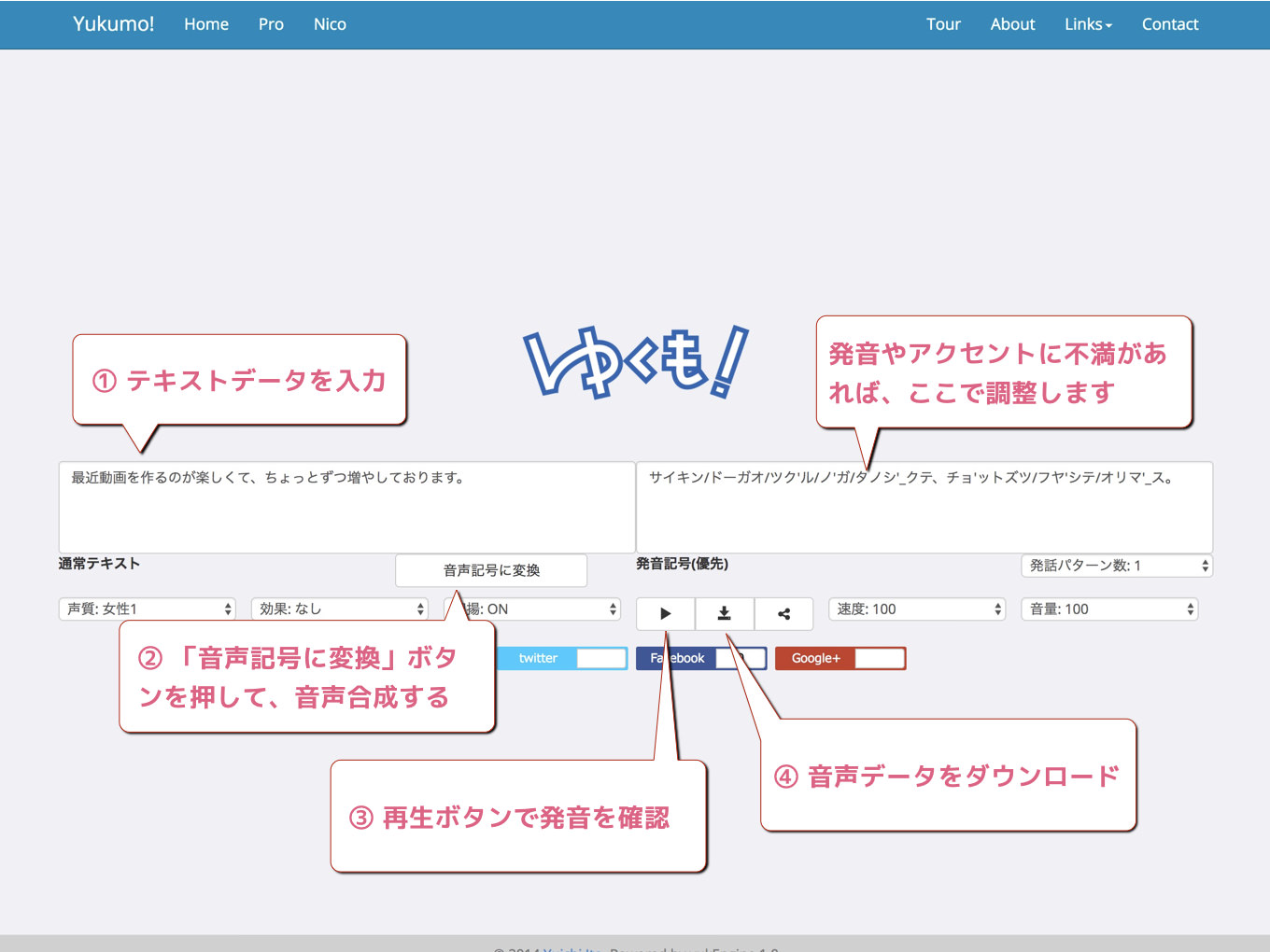
- テキスト入力欄に読ませたい文章を入力:漢字やひらがなをそのまま打ち込みます。
- 声種・パラメーターの選択:「女声1」「男声1」「ロボット」などのバリエーションから好みの声色を選択します。
- 速度とピッチの微調整:スライダーを操作し、発話スピード(速度)や声の高さ(ピッチ)を目的に合わせて設定します。
- 「再生」ボタンで試聴:不自然なイントネーションがないか確認します。
- 「ダウンロード」で保存:完成した音声をWAV形式でローカル環境へ保存します。
自然な発音に仕上げるコツとして、漢字の読み間違いが発生した場合は「ひらがな」または「カタカナ」で直接打ち直す手法が有効です。また、文中に読点「、」やスペースを挟むことで、適切な息継ぎ(ポーズ)が生まれ、聞き取りやすさが劇的に向上します。
【スマホ完結】iPhone・Androidでの音声保存・ダウンロード手順
外出先でのショート動画編集など、スマートフォン1台で作業を完結させたい場面でもゆくもは活躍します。iOS(Safari)およびAndroid(Google Chrome)での保存手順を押さえておくことで、作業効率を大幅に引き上げることが可能です。
iPhone(iOS / Safari)での保存手順
iOS環境では、Safariブラウザのダウンロードマネージャーを経由して音声を保存します。
- ゆくもにアクセスし、文章を入力して音声を生成する。
- 生成エリアに表示される「ダウンロード」リンクをタップする。
- 画面上に「“yukumo.wav”をダウンロードしますか?」とポップアップが表示されたら「ダウンロード」を選択する。
- 画面上部のアドレスバー左側(または右側)にある矢印アイコンをタップし、「ダウンロード」項目を開く。
- 保存された音声ファイルを選択し、共有メニューから「“ファイル”に保存」を選択して任意のフォルダへ格納する。
CapCutやVrewなどのスマートフォン向け動画編集アプリへ取り込む際は、アプリ内の「オーディオ」追加画面から「ファイルからインポート」を選択し、先ほど保存したWAVファイルを指定するだけでスムーズにタイムラインへ配置できます。
Android(Google Chrome)での保存手順
Android端末の場合はさらに直感的です。「ダウンロード」をタップすると、端末内の「ダウンロード」フォルダ(内部ストレージ)へ直接WAVファイルが保存されます。通知バーまたはファイル管理アプリから即座に確認可能です。
【比較検証】ゆくもと主要音声合成ツールの機能・仕様データ比較
動画制作における音声ツールの選定にあたり、ゆくもとスタンドアロン型ソフト(VOICEVOX、棒読みちゃん等)の違いを比較表に整理しました。
| 項目 | 詳細・数値データ | 一般的な基準・相場 | 編集部の見解・評価 |
|---|---|---|---|
| 動作環境・導入の手軽さ | Webブラウザ(PC/スマホ両対応)/登録・インストール不要 | 専用ソフトはPCインストールや高スペックGPUが必要な場合が多い | 端末を選ばず即座に使える圧倒的な初速の速さが最大の強み |
| 搭載音声エンジン | AquesTalk系(ゆっくりボイス) | AIディープラーニング系(ずんだもん等)や従来型合成エンジン | 聞き馴染みのあるクラシックな「ゆっくり実況」の質感を完全再現 |
| 利用料金 | サイト利用は完全無料(0円) | 無料ツール〜月額1,000円〜3,000円程度のサブスクリプション | コストをかけずに検証・制作したい初心者にとってハードルが極めて低い |
| 商用利用・収益化条件 | アクエスト社の規約に準拠(営利目的時はライセンス購入が必要) | クレジット表記で商用無料のものから、企業契約必須のものまで様々 | 「サイトが無料=完全商用フリー」と誤認しやすいため権利確認は必須 |

【権利と規約】商用利用ライセンスの落とし穴|収益化YouTubeでの注意点
ゆくもを利用するにあたり、最も注意を払うべきなのが商用利用時のライセンス関係です。ネット上では「ゆくもは無料サイトだから、YouTubeの広告収入を得ているチャンネルで使っても問題ない」という誤解が散見されますが、これは法的に正確ではありません。
ゆくもが採用している音声合成エンジン「AquesTalk」の著作権および知的財産権は、開発元である株式会社アクエストに帰属しています。そのため、ゆくもを経由して出力された音声であっても、アクエスト社が定めるエンドユーザー使用許諾契約(EULA)およびライセンス方針が適用されます。
- 非営利・個人利用:趣味の範囲で楽しむ動画投稿や、広告収入の発生しないプラットフォームでの利用は無償で認められているケースが一般的です。
- 営利目的・商用利用:YouTubeでの広告収益化、企業プロモーション動画、有料販売コンテンツ、アフィリエイト目的のサイト・動画などで音声を使用する場合、原則としてアクエスト社から「AquesTalk使用ライセンス」を購入する必要があります。
ライセンスを適切に取得せずに収益化動画へ使用し続けた場合、権利侵害としてトラブルに発展するリスクを孕んでいます。動画制作をビジネスや副業として展開する場合は、公式サイトで最新のライセンス体系(年間契約や買い切りプラン等)を確認し、正規の権利処理を行うことがクリエイターとしての必須条件です。
【トラブル解決】「音声が出ない」「保存できない」時の原因と対処法
ツール操作時に音声が再生されなかったり、ダウンロードがうまくいかなかったりする場合、いくつかの典型的な原因が考えられます。慌てずに以下のチェック項目を確認してください。
1. 音声が再生されない・音が出ない場合
- 端末のマナーモード・消音スイッチ:iPhoneなどの消音モードがオンになっていると、ブラウザ上のメディア音声がミュートされる場合があります。物理スイッチまたはコントロールセンターを確認してください。
- ブラウザの自動再生ブロック:Webブラウザのセキュリティ設定により、メディアの自動再生が遮断されているケースがあります。ページを再読み込み(リロード)した上で、再度「再生」ボタンを押してください。
- 特殊文字・記号の混入:環境依存文字や認識できない記号がテキストに含まれていると、合成処理が途中で停止することがあります。記号類を削除し、平易なテキストで再試行してください。
2. 保存(ダウンロード)が失敗する場合
- 長文の一括入力によるタイムアウト:一度に数千文字を超える長文を入力すると、サーバー側の処理が追いつかずエラーになることがあります。文章を100〜200文字程度の短文・センテンス単位に分割して生成・保存するのが確実です。
- ブラウザのプライベートモード・キャッシュ制限:シークレットモードや厳格なプライバシー設定が原因でファイルのダウンロードが制限されている場合があります。通常モードのSafariやChromeで開き直すことで解決します。

【実態検証】利用者の生の声と現場目線で見えたリアル
コミュニティやSNS上のクリエイターの声を集積・検証すると、ゆくもに対する明確な強みと制約が浮かび上がってきます。
個人でショート動画を量産している投稿者からは、「PCを立ち上げずにスマホのベッドサイド作業で台詞をサクッと音声化できる」「思いついたフレーズをその場で音声化して動画アプリに放り込めるフットワークの軽さが便利」といった現場目線の高い評価が目立ちます。
一方で、本格的な長尺実況動画を制作しているクリエイターからは、「長文を一気に調声するには向いていない」「キャラクターごとの細かいイントネーション調整や感情表現は、専用ソフトであるゆっくりMovieMaker(YMM4)やVOICEVOXに分がある」という冷静な意見も寄せられています。
【プロの結論】ゆくもが向いている人・専用ソフトを導入すべき人の判断基準
コンテンツ制作における心理的・作業的バウンダリー(境界線)を健全に保つためには、ツールの特性に応じた適切な使い分けが欠かせません。
ゆくもが向いている人:
- スマートフォンやタブレットをメインにショート動画・TikTokを制作している人
- 数行程度の短いナレーションやシステム音声を素早く作成したい人
- ソフトのインストールやPCのスペックに縛られず、手軽にゆっくりボイスを試したい人
専用ソフト(YMM4やVOICEVOX等)を検討すべき人:
- 10分を超える長尺のゲーム実況動画や解説動画を恒常的に制作する人
- セリフごとの細かなイントネーション・アクセント句を1音単位で精密に調声したい人
- テキスト入力から字幕生成、音声配置までを一括でタイムライン連携させたい人
【ゆくも 使い方】に関するよくある質問(FAQ)
Q1:ゆくもの利用に会員登録や料金の支払いは必要ですか?
A1:いいえ、登録や月額費用は一切不要で、誰でもブラウザから完全無料で利用できます。ただし、収益化を目的とした商用利用を行う場合は、音声エンジンの開発元(アクエスト社)のライセンス規定に従う必要があります。
Q2:iPhoneで音声を保存したはずなのに「ファイル」に見当たりません。どこにありますか?
A2:Safariのダウンロード先設定によって異なりますが、初期状態では「ファイル」アプリ内の「iCloud Drive > ダウンロード」または「このiPhone内 > ダウンロード」フォルダに「yukumo.wav」などの名称で格納されています。
Q3:漢字が不自然な読み方になってしまう時の対処法は?
A3:ゆくもは漢字の文脈判定が苦手なケースがあります。その場合は「ひらがな」や「カタカナ」で発音どおりに書き換えて入力することで、意図した発音へ簡単に修正できます。
Q4:一度に何文字まで音声化できますか?
A4:明確な上限は明示されていませんが、サーバー負荷や生成エラーを防ぐため、1回の生成につき100〜300文字前後に抑えて小分けに出力するのが実用上の推奨手順です。
まとめ:今後の動向と失敗しないための判断基準
AI音声合成技術が急速に進化する現代においても、ゆくもが提供する「ブラウザ完結の手軽さ」と「伝統的なゆっくりボイスの親しみやすさ」は、他にはない独自のポジションを確立しています。
ちょっとしたナレーション素材の作成やスマホでの即席動画編集においては、これ以上ない強力な選択肢となります。ツールの手軽さに依存しすぎることなく、商用ライセンスの規約を正しく理解した上で、制作規模に応じたスマートな使い分けを心がけてみてください。 (出典: ゆくも 使い方(Yahoo!ニュース))
情報を整理して届けることが得意なWebディレクター。ユーザー視点に立った記事作成を目指しています。