Googleマップの方位表示が消えた?方角の狂いを直す最新設定術
見知らぬ街や入り組んだ駅前でGoogleマップを開いた瞬間、あるはずの「コンパス(方位記号)」が消えていたり、自分の現在地を示す青い点の向きがあらぬ方向を指していて混乱した経験はないでしょうか。スマートフォンのアップデートやアプリの仕様変更に伴い、「地図の方角が勝手に回転する」「常に北を上にして固定したいのにやり方がわからない」「青いビームの向きが実際と真逆を向いている」といったトラブルが日常的に発生しています。
現在地と目的地の位置関係を瞬時に把握するためには、進行方向に合わせて地図が回る「ヘッドアップ」と、常に北を上にする「ノースアップ」の仕組みを正しく把握し、内蔵磁気センサーの狂いを適切にリセットする技術が不可欠です。本稿では、Googleマップにおける方位表示の仕様と、iPhone・Android別の具体的な直し方、磁気センサーの補正(キャリブレーション)手順まで、検証データをもとに徹底解説します。
📌 【この記事の重要ポイントまとめ】
- 要点1:コンパスアイコンは「地図を指で少し回転させる」ことで画面右上に一時出現し、タップ1つで北向き(ノースアップ)へ即座に戻せる仕様である。
- 要点2:青いビームの向きが狂う主原因は電子コンパスの磁気干渉であり、スマホを「8の字」に振るか「カメラによる周囲スキャン(ライブビュー補正)」で劇的に改善する。
- 要点3:自身の空間認知特性(地図を頭の中で回転できるか否か)に合わせて、通常表示とナビゲーション時の回転設定を正しく使い分けることが迷子防止の決定打となる。
【2026年最新】Googleマップの方位表示が消えた真相とUIのカラクリ
「以前は画面の隅に常に表示されていた赤いコンパスが見当たらない」という疑問を持つユーザーは後を絶ちません。しかし、結論から言えば機能が削除されたわけではなく、地図表示領域を最大化するためのミニマルなUI(ユーザーインターフェース)設計へと進化したことが背景にあります。
通常の地図閲覧時、地図が正確に「北が上」を向いている状態では、コンパス(方位磁針)アイコンは画面上から自動的に非表示となります。指2本で地図を回転させたり、端末の向きを変えて地図の角度が北からわずかでもズレると、画面右上(または右側操作パネル内)に赤と白のコンパスアイコンが即座に浮き上がってきます。
このコンパスアイコンをタップすると、瞬時に地図が「北を上(ノースアップ)」の初期状態へと復元され、同時にアイコン自体も再びフェードアウトします。「消えた」と感じるのは不具合ではなく、画面をスッキリ見せるための動的表示仕様によるものです。
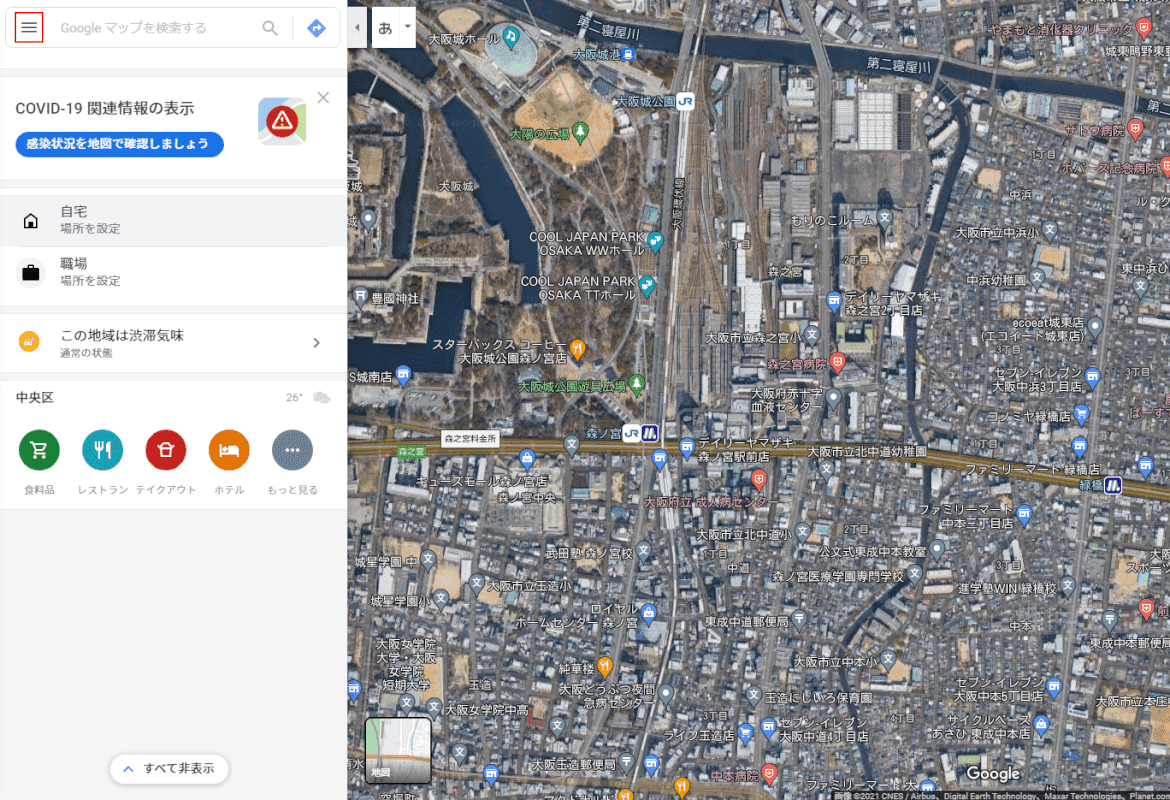
iPhone・Android別|Googleマップの方角合わせ方と設定手順
端末のOSによって、方位表示の連動やセンサー設定の階層には若干の違いが存在します。それぞれの端末でスムーズに方角を合わせるための実践的な設定手順を整理しました。
iPhone(iOS)での設定と方角の合わせ方
iPhone版Googleマップでは、現在地を示す「青い点(自分)」をタップすることで、現在の位置情報の精度や方位情報を直接コントロールできます。
- ヘッドアップ(端末の向きに連動):画面右下の「現在地ボタン(照準マーク)」を1回タップすると現在地へ移動し、もう1度タップするとコンパスモードに切り替わります。端末を向けた方向へ地図がリアルタイムに回転します。
- ノースアップ(北を上に固定):画面右上に表示されているコンパスアイコンをタップすると、一瞬で北が真上の状態にリセットされます。
- iOS本体のコンパス許可:iPhoneの「設定」>「プライバシーとセキュリティ」>「位置情報サービス」>「システムサービス」内にある「コンパスの調整」がオンになっていることを確認してください。ここがオフになっていると、方角が正確に追従しません。
Androidでの設定と「常に北を上にする」固定方法
Android端末では、ナビゲーション実行時と通常地図の閲覧時でそれぞれ回転挙動を詳細に設定できます。
- 通常マップの調整:地図画面上で2本指を使って回転させると現れる右上の方位磁針アイコンをタップして北向きにリセットします。
- ナビ中の北固定設定:Googleマップ右上のプロフィールアイコンをタップし、「設定」>「ナビの設定」へ進みます。「地図の表示」項目内にある「常に北を上にする」のトグルをオンに切り替えると、ナビゲーション中も進行方向にあわせて地図が回転せず、常に上が北の方位で固定されます。
【徹底比較】ノースアップとヘッドアップの違いと最適な使い分け
地図の表示形式には、全体の位置関係を俯瞰する「ノースアップ」と、直感的に右折・左折を判断できる「ヘッドアップ」の2系統が存在します。それぞれの特性を理解し、移動手段や状況に応じて切り替えることが道に迷わないための鉄則です。
| 表示モード | 特徴・仕組み | 推奨されるシチュエーション | 編集部の見解・評価 |
|---|---|---|---|
| ノースアップ (常に北が上) | 画面の上方が常に「真北」に固定される伝統的な地図様式。 | 街全体の構造把握、広域移動、紙の地図に慣れている人 | 位置のブレが発生せず、空間的なランドマークを見失いにくい標準スタイル。 |
| ヘッドアップ (進行方向が上) | スマホの向いている方角や進行方向が常に画面の上方になる。 | 車や自転車の運転時、複雑な交差点の歩行ナビ利用時 | 「目の前の道が右か左か」を瞬時に直感判断できるが、方角感覚は麻痺しやすい。 |
| ライブビュー (ARナビゲーション) | カメラで捉えた実風景の上に矢印や道案内を重ねて表示する。 | 高層ビル街や地下出口直後など、センサーが狂いやすい場所 | 方位の狂いを建物認識によって強制補正できる最も確実な視覚誘導手段。 |

【実態検証】「青い点の向きが狂う」現場トラブルの原因と補正手順
SNSや知恵袋などのコミュニティにおいて最も多く報告されているのが、「青い点のビーム(照射範囲)が向いている方角と実際の身体の向きが90度以上ズレている」というトラブルです。これには物理的・環境的な明確な理由が存在します。
スマートフォン内部には微細な地磁気を検知する「電子コンパス(磁気センサー)」が内蔵されています。このセンサーは極めて繊細であり、周囲の強い磁界に触れると簡単に針の指す方向が狂ってしまいます。特にスマホケースに埋め込まれたマグネット式留め具やMagSafe対応アクセサリー、大型家電、鉄骨構造のビル内、地下鉄の線路周辺などは、磁気センサーを狂わせる主要な要因です。
【磁気センサーのキャリブレーション(補正)手順】
手法①:伝統的な「8の字」スイング
Googleマップを開いた状態でスマートフォンを手に持ち、手首をひねりながら空中で大きな「8の字」をゆっくり3〜4回描くように動かします。これにより、三軸磁気センサーが全方向の地磁気を再計測し、偏りを自動修正します。
手法②:カメラを使った高精度ライブビュー補正(推奨)
青い丸アイコンをタップし、画面下に表示されるメニューから「ライブビューで補正」を選択します。カメラが起動したら、周囲の街並みや建物の看板にカメラを向けて数秒スキャンさせます。Googleストリートビューの画像データと照合(VPS技術)され、わずか数秒で寸分の狂いもなく正確な方位へと補正されます。
一般に知られていない盲点とネットの誤解|方位磁針が表示されない理由
ネット上の情報では「OSのバグで方位磁針が永久に消えた」「有料版でないと方位が出ない」といった根拠のない噂が散見されますが、これらは完全な誤解です。現場検証から判明した、方位表示が出ない・狂う真の盲点は以下の3点に集約されます。
第一に、「位置情報の精度」設定が制限されているケースです。端末のプライバシー設定で「正確な位置情報」が無効化されていると、Wi-Fiや基地局の大まかな位置のみを参照するため、コンパス機能自体が起動しません。
第二に、「歩行速度が遅すぎる、または静止している際の一時的フリーズ」です。GPSは移動に伴うドップラー効果や位置変化から進行ベクトルを計算するため、立ち止まっている最中は磁気センサーのみに頼ることになります。周囲に高層ビルが密集しているエリアでは電波の乱反射(マルチパス)が起き、立っているだけで向きが激しく回転することがあります。
第三に、ナビゲーション開始時の表示ロジックです。徒歩ルート案内を開始した直後は自動的に進行方向優先のヘッドアップへと移行するため、画面上のコンパスをタップして固定しない限り、地図が自分の身体の向きに合わせて回転し続ける仕様になっています。
【プロの結論】空間認知タイプ別に見る最適な地図表示の判断基準
認知心理学および空間情報学の観点から見ると、人間が地図情報を脳内で処理するプロセスには大きく分けて2つのタイプが存在します。自身の認知特性に合わない設定を使い続けることこそが、道迷いを引き起こす最大の原因です。
【ノースアップ(北固定)を選ぶべき人】
頭の中で鳥瞰図を描き、「駅の東口を出て北上し、2つ目の交差点を西へ曲がる」というように、街全体の構造や方角で位置関係を記憶できるタイプです。このタイプのユーザーがヘッドアップを使うと、右折するたびに地図全体が回転して東西南北の感覚が崩壊し、かえって現在地を見失うリスクが高まります。
【ヘッドアップ(進行方向追従)を選ぶべき人】
「目の前の景色と画面の図形が完全一致していないと直感的に曲がれない」タイプです。地図を回転させるのが苦手な方がノースアップで南へ向かって歩くと、画面上では「左」に見える道が実際の現場では「右折」になるため、深刻な認知負荷(メンタルローテーションの負担)が生じます。この場合は、迷わずヘッドアップまたはARライブビューを活用するのが賢明な選択です。

【グーグル マップ 方位 表示】に関するよくある質問(FAQ)
Q1:コンパスの赤いアイコンが画面から消えて出てきません。どうすれば表示されますか?
A1:地図画面を指2本で少し回転させてみてください。地図が北向き以外の角度になると、画面右上に自動的に赤白のコンパスアイコンが現れます。そのアイコンをタップすると北向き(ノースアップ)に戻り、再び非表示になります。
Q2:青い点のビーム(扇形)の幅が異常に広いのはなぜですか?
A2:ビームの幅は「方位の確信度(精度)」を表しています。幅が広いときは磁気センサーの精度が低下している証拠です。スマホを8の字に動かすか、青い点をタップして「ライブビューで補正」を実行し、周囲の建物にカメラをかざして精度を高めてください。
Q3:ナビゲーション中に地図が勝手に回転して画面酔いします。固定できますか?
A3:Androidの場合はアプリの「設定」>「ナビの設定」から「常に北を上にする」をオンに設定してください。iPhoneの場合はナビ開始後に画面右上のコンパスアイコンをタップすることで、北を上に固定した状態と進行方向追従を切り替えられます。
まとめ:方位表示をマスターして移動の迷いをゼロにする
Googleマップの方位表示やコンパス機能は、消滅したのではなく、洗練されたインターフェース設計の中に機能的に組み込まれています。画面右上のコンパスアイコンの挙動を把握し、現在地ボタンのタップ回数によるモード切り替えを理解しておくだけで、移動時の混乱は劇的に減少します。
また、ビル街や地下街で方角が狂った際には、慌てずに「8の字キャリブレーション」や「ライブビュー補正」を実践することが重要です。自身の空間認知スタイルに合った最適な表示形式(ノースアップまたはヘッドアップ)を選択し、日々の移動を快適かつスマートにナビゲートしていきましょう。 (出典: グーグル マップ 方位 表示(Yahoo!ニュース))
情報を整理して届けることが得意なWebディレクター。ユーザー視点に立った記事作成を目指しています。