アクセスガイドが解除できない!強制終了や裏ワザで脱出する全手順
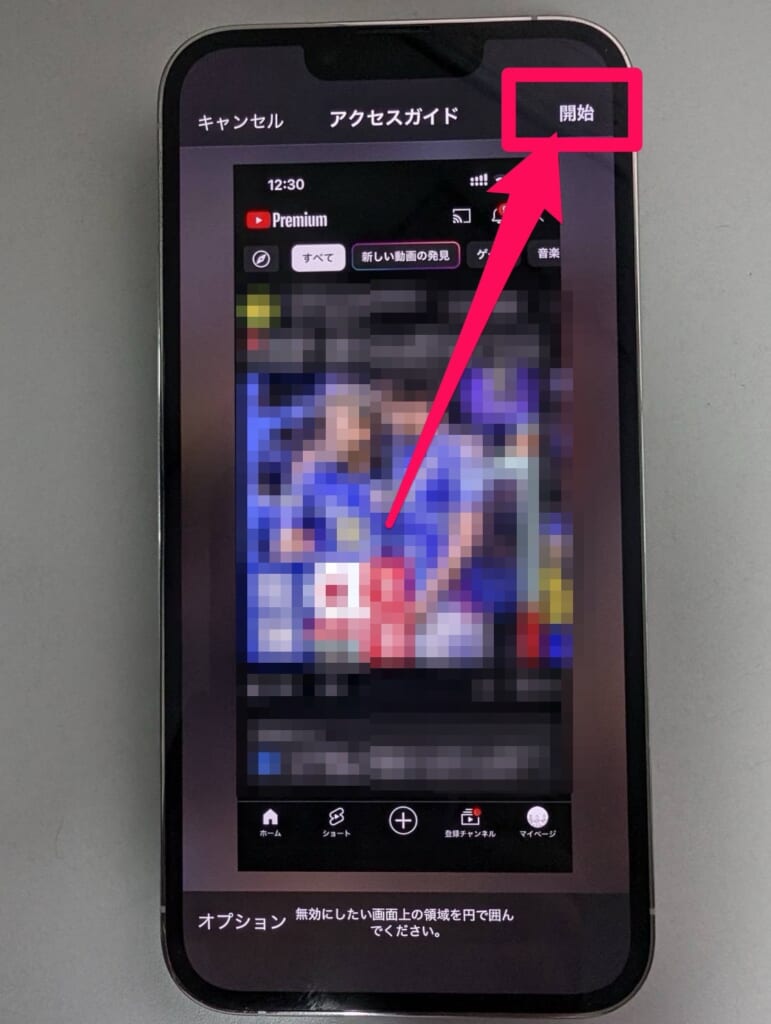
iPhoneやiPadで特定のアプリだけに画面を固定できる「アクセスガイド」は、子どもの誤操作防止や店舗展示用の端末管理において極めて有用な機能です。しかし、いざ終了させようとした際に「トリプルクリックが反応しない」「画面が完全にフリーズして電源が切れない」「設定したパスコードを忘れてしまった」という事態に陥り、端末から一切抜け出せなくなるトラブルが頻発しています。
アクセスガイド作動中は、誤操作を防ぐ厳重なセキュリティ仕様によって通常の「スライドで電源オフ」が無効化されるため、事態を把握していないと強いパニックに陥りがちです。本稿では、物理ボタンを用いた確実な強制再起動の手順から、パスコード紛失時の脱出ルート、ネット上で囁かれる裏ワザの真偽まで、現場の検証データを基に徹底解説します。
📌 【この記事の重要ポイントまとめ】
- 要点1:アクセスガイド作動中に画面が固まった場合は、通常の電源オフではなく機種ごとの「物理ボタンによる強制再起動」が唯一の即時脱出ルートとなる。
- 要点2:パスコードを完全に忘れた場合、Face ID/Touch IDの事前設定がなければ、リカバリーモード経由の初期化またはiCloudからの遠隔消去が必要になる。
- 要点3:バッテリー切れによる再起動でも設定が保持されて復元されるケースがあるため、根本的な解除と再発防止の設定見直しが不可欠である。
【緊急脱出】アクセスガイドが解除できない・強制終了すら効かない原因と全容
画面にひとつのアプリが表示されたまま、サイドボタンを押してもホーム画面に戻れず、電源を切ることすらできない現象には明確な構造的理由が存在します。Appleのセキュリティ設計において、アクセスガイドは「第三者による不正操作や設定変更を完全に遮断する」ことを前提に作られているためです。
トラブルが発生する主なパターンは以下の3つに集約されます。
第1に、アクセスガイドの解除できない理由として最も多いのが、iOS/iPadOSの一時的なプロセス停止(画面フリーズ)です。アプリ自体のメモリリークやOS内部の描画エラーが発生すると、画面のタッチ操作はもちろん、サイドボタンの「トリプルクリック」の入力信号そのものをシステムが認識しなくなります。
第2に、アクセスガイドのパスコードを間違えた、あるいは設定時のパスコードを失念してしまったケースです。画面ロック用のパスコードとは別に「アクセスガイド専用パスコード」を一時的に設定した場合、普段使いの暗証番号と混同してしまい、入力試行回数の上限に達してロックアウトされる事例が相次いでいます。
第3に、アクセシビリティのショートカット割り当ての競合です。サイドボタンのトリプルクリックに複数の機能が割り当てられていると、解除メニューが正しくポップアップしない誤作動を引き起こす要因となります。

【機種別】iPhone・iPadの強制再起動手順|電源が切れない時の物理的突破法
画面がフリーズしてアクセスガイドのトリプルクリックが反応しない場合、ソフトウェア的な制御をバイパスしてハードウェアレベルで電源を切る「強制再起動」を実行します。通常の電源オフ操作はアクセスガイドによってブロックされていますが、ハードウェアキーの組み合わせによる強制リセットはシステム最優先で割り込み処理が行われます。
お使いの端末モデルに合わせて、以下の手順をテンポよく入力してください。
iPhone 8以降・Face ID搭載モデル(iPhone 16 / 15 / 14 / 13 / 12 / 11 / SE第2・第3世代など)
近年のほぼすべてのiPhoneで共通となるiPhoneの強制再起動手順は以下の通りです。
- 「音量を上げるボタン」を押して、すぐに指を離します。
- 「音量を下げるボタン」を押して、すぐに指を離します。
- 反対側の「サイドボタン(電源ボタン)」を長押しし続けます。
- 画面が真っ暗になり、中央にAppleのロゴマーク(リンゴのマーク)が表示されるまで約10秒間押し続け、ロゴが出たら指を離します。
途中で「スライドで電源オフ」の表示が出ても無視してサイドボタンを押し続けるのが成功のポイントです。ボタンを押す間隔が長すぎると単なる音量調整と誤認識されるため、1・2の動作は「ポ・ポン」とリズミカルに行う必要があります。
iPad(ホームボタン非搭載モデル:iPad Pro / iPad Air / iPad mini / iPad 第10世代など)
iPadのアクセスガイドが終わらないトラブルでも、ボタン操作による強制再起動が有効です。
- トップボタンに最も近い音量ボタンを押して、すぐに指を離します。
- もう一方の音量ボタンを押して、すぐに指を離します。
- トップボタン(電源ボタン)を長押しし続けます。
- Appleロゴが表示されたらボタンを離します。
ホームボタン搭載モデル(iPhone 7 / 7 Plus / 従来のiPad)
iPhone 7シリーズの場合は「音量を下げるボタン」と「サイドボタン」を同時に長押しします。iPhone 6s以前やホームボタン付きの従来型iPadの場合は、「ホームボタン」と「トップ(またはサイド)ボタン」を同時に長押しし、Appleロゴが出るまで押し続けます。
【比較検証】アクセスガイド脱出ルートと成功率・リスク一覧
強制再起動を行った後でもアクセスガイドから復帰できない場合や、パスコードを完全に忘れてしまった場合、取り得る選択肢は限られます。状況ごとの対処ルートとリスクを比較したデータは以下の通りです。
| 脱出手法・手段 | 詳細・実行条件 | データ維持と作業時間 | 編集部の見解・実効性評価 |
|---|---|---|---|
| 物理ボタン強制再起動 | ボタンの連続入力によるハードウェアリセット | データ維持率 100% 所要時間:約1分 | 画面フリーズ時の第一選択肢。パスコード記憶時はこれで即時解決可能。 |
| 生体認証による解除 | Face ID / Touch IDを事前に有効化している場合 | データ維持率 100% 所要時間:数秒 | パスコード忘れ時の最善手。サイドボタン2回押しで認証が走る。 |
| iCloud「探す」遠隔消去 | PC等の他端末からApple IDでログインし「iPhoneを消去」 | 端末データ全消去 所要時間:約15分 | PC接続ができない場合の非常手段。バックアップが必須条件。 |
| リカバリーモード復元 | Mac/Windows(iTunesまたはFinder)に有線接続して初期化 | 端末データ全消去 所要時間:約30分 | パスコード完全忘却時の確実な救済策。OSを最新に書き換えてロック解除。 |
| 完全放電(バッテリー切れ) | バッテリーが尽きるまで放置後、再充電して起動 | データ維持 所要時間:数時間〜数日 | 推奨しない。近年のiOSでは起動時にアクセスガイドが自動復帰するため無効。 |
【実態検証】利用者の生の声と現場目線で見えたトラブルのリアル
SNSや知恵袋、サポートコミュニティに寄せられる生の声を集約すると、ユーザーが直面しているパニックの現場には共通した構造が見えてきます。
最も典型的なのは、「子どもにYouTubeを見せるために一時的に設定したが、適当に入力したパスコードを親自身が忘れてしまった」という家庭内のケースです。「普段のパスコード(6桁)を入力しても弾かれる。よく考えたら開始時に求められた4桁の数字を適当に打っていた」という証言が非常に多く確認されています。
また、店舗や展示会でiPadを情報端末として固定していた現場担当者からは、「OSアップデート直後にアクセスガイドを設定したところ、アクセスガイドの画面フリーズで電源切れない状態に陥り、顧客の目の前で端末が操作不能になった」という深刻な報告も上がっています。
現場での観察から判明している決定的な盲点は、「トリプルクリックの速度」です。OS側で設定されているダブルクリック・トリプルクリックの受付速度と、ユーザーの入力リズムが合致していない場合、端末は何の反応も示しません。「壊れた」と錯覚して連打を繰り返すことで、かえって入力受付が破綻するという悪循環が現場で多発しています。
一般に知られていない盲点とネットの誤解|裏ワザの真実
ネット上には「アクセスガイドをパスコードなしで解除する裏ワザ」と称する情報が散見されますが、その多くには危険な誤解や古い仕様が混ざっています。正確な技術仕様に基づいて実態を検証します。
誤解1:「バッテリー切れで再起動すればアクセスガイドは外れる」
過去の古いiOSバージョンでは、アクセスガイドのバッテリー切れ再起動によって通常モードに復帰できた時期がありました。しかし現在のiOS/iPadOSでは、電力遮断前のシステム状態をストレージに保持する仕様が強化されています。そのため、完全に放電させてから再充電して起動しても、起動直後に再びアクセスガイドが自動起動する設計になっており、解決策にはなりません。
誤解2:「iCloudの『探す』から遠隔でアクセスガイドだけをOFFにできる」
一部のWebサイトで「iCloud 探す アクセスガイド 解除の裏ワザ」と紹介されていますが、iCloudのウェブ画面や別端末の「探す」アプリから「アクセスガイド機能単体のみをオフにする」コマンドは存在しません。iCloud経由でできるのは「端末の初期化(全データ消去)」のみです。データを残したまま遠隔で設定を解除できる魔法のボタンは存在しないため、安易に実行するとバックアップ未取得のデータが消失します。
真の脱出ルート:リカバリーモードによる初期化手順
アクセスガイドの解除でパスコードを忘れた場合の最終手段は、PCを用いたリカバリーモードです。iPhoneのリカバリーモード対処法は以下の手順で実施します。
- PC(MacまたはiTunesをインストールしたWindows)を用意し、ケーブルでiPhoneを接続します。
- 端末を強制再起動するコマンドを入力しますが、Appleロゴが出てもボタンを離さず、「パソコンとケーブルのイラスト(リカバリーモード画面)」が表示されるまで押し続けます。
- PC側の画面に「アップデートまたは復元」のポップアップが出たら「復元」を選択します。
これにより工場出荷状態にリセットされ、アクセスガイドのロックから確実に抜け出すことができます。
【プロの結論】おすすめできる人・慎重になるべき人の判断基準
アクセスガイドは強力な誤操作防止ツールである反面、仕様を理解せずに使うと「端末の完全な文鎮化・初期化」という大きな代償を払うことになります。運用にあたっては明確な基準を持つことが重要です。
アクセスガイドの活用が向いている人・環境
- 店舗・展示用のキオスク端末管理者:特定の業務用アプリのみを常時稼働させ、来店客によるブラウジングや設定変更を物理的に遮断したい場合。
- Face ID / Touch IDを確実に設定済みの保護者:生体認証による解除オプションを有効にしており、万が一数字のパスコードを忘れても顔や指紋で即座にロック解除できる体制が整っている人。
アクセスガイドの利用を慎重にすべき人・代替案
- 生体認証を使わず適当なパスコードを設定しがちな人:パスコード忘れのリスクが極めて高いため、使用を避けるべきです。
- 子どもの長時間の利用制限が目的の人:アクセスガイドではなく、「スクリーンタイム」の「休止時間」や「アプリ使用時間の制限」を活用する方が安全です。スクリーンタイムであれば、暗証番号を忘れてもApple IDによるパスコードリセット機能が標準で用意されているため、初期化のリスクを大幅に低減できます。
【アクセスガイド 解除 できない 強制終了】に関するよくある質問(FAQ)
Q1:パスコードを完全に忘れた場合、端末のデータを消さずに解除する方法はありますか?
A1:設定時に「Face ID」または「Touch ID」での解除を有効にしていた場合のみ、サイドボタンを2回押して生体認証を通すことでデータを維持したまま解除可能です。生体認証を設定しておらず、パスコードも分からない場合は、セキュリティ保護の仕様上、PC接続(リカバリーモード)やiCloud経由で端末を初期化する以外に脱出方法はありません。
Q2:トリプルクリックをしてもアクセスガイドの終了画面が出ません。故障でしょうか?
A2:故障ではなく、画面フリーズまたはクリック速度の不一致が原因であることが大半です。「設定」>「アクセシビリティ」>「サイドボタン」でクリックの反応速度を調整できる仕様になっていますが、現在操作を受け付けない場合は本稿で解説した「強制再起動」を実行してOSのプロセスを再起動してください。
Q3:強制再起動を行ったら、またアクセスガイド画面で立ち上がってしまいました。どうすればいいですか?
A3:アクセスガイドが有効なまま再起動された状態です。画面のフリーズ自体は強制再起動によって解消されているため、起動直後に落ち着いて「サイドボタンを素早く3回クリック」し、正しいパスコードを入力して左上の「終了」をタップしてください。
Q4:Appleサポート窓口に持ち込めば、パスコードを解析して解除してもらえますか?
A4:Appleサポートへアクセスガイドの解除を依頼しても、プライバシー保護の暗号化仕様により、Apple側がパスコードを解析してデータそのままにロックを解除することはできません。購入証明書(レシート等)を提示して端末の初期化対応を行ってもらう形となるため、事前のバックアップ管理が決定的に重要となります。
まとめ:パニックを防ぐ正しい対処手順と安全な運用法
アクセスガイドから抜け出せなくなった際は、まず慌てずに「物理ボタンのコマンド入力による強制再起動」を試みることが鉄則です。多くのトラブルは、強制再起動によってプロセスのフリーズを解消した上で、正規のトリプルクリック操作を行うことで解決します。
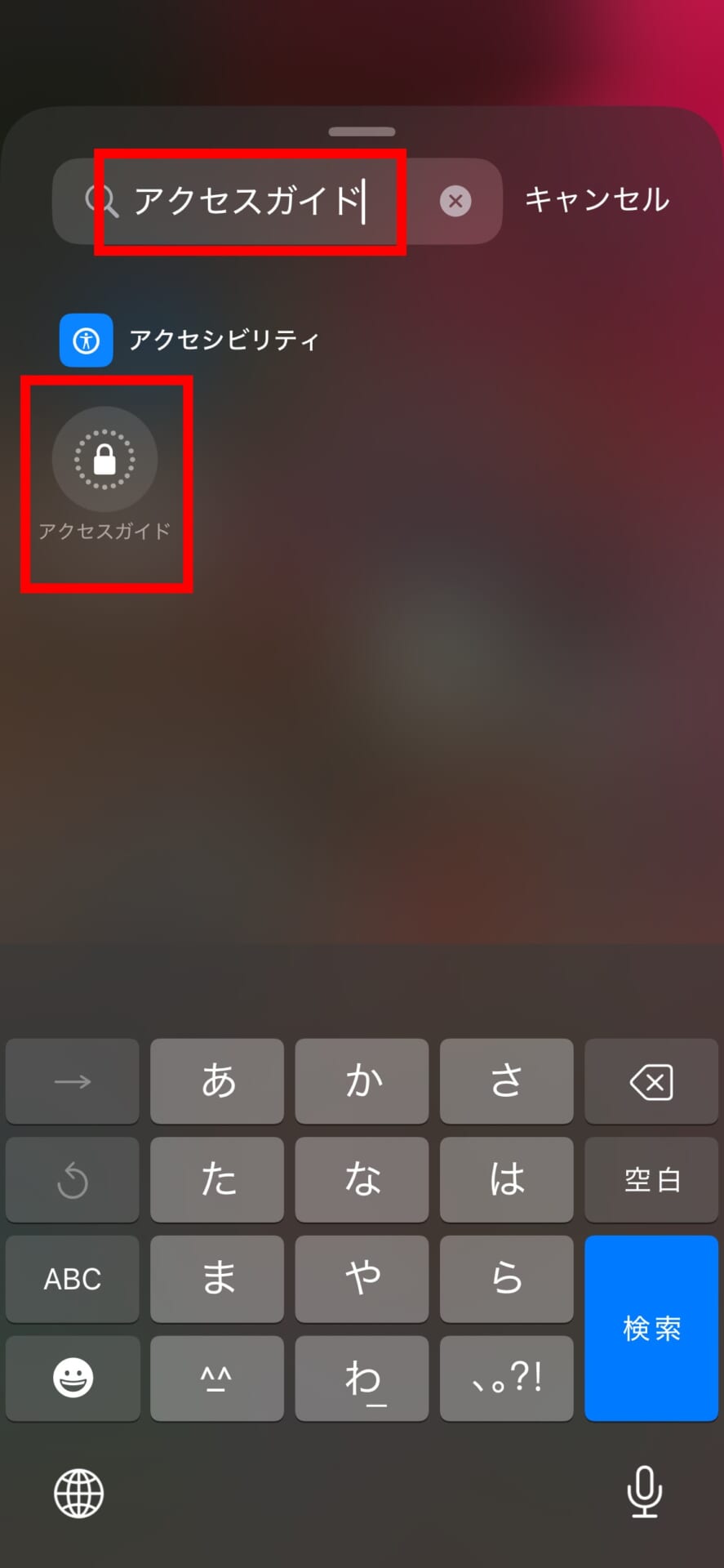
また、今後アクセスガイドを使用する際は、「アクセシビリティ」の設定画面で「パスコード設定」を開き、必ず「Face ID(またはTouch ID)」をオンにしておくことが最大の防御策となります。正しいハードウェア操作の知識と事前のバックアップ体制を整え、トラブル時にも冷静に対処できるように準備しておきましょう。 (出典: アクセスガイド 解除 できない 強制終了(Yahoo!ニュース))
テクノロジーやライフスタイル領域を中心に執筆活動を行っています。趣味は写真撮影と旅行です。