アウトルック送信取り消しは間に合う?成功の条件と失敗時の即応手順
ビジネスの現場で誰もが一度は経験する「宛先の間違い」「添付ファイルの添付忘れ」「推敲前の送信」といったメールの誤送信事故。送信ボタンを押した瞬間に血の気が引き、画面の前で頭を抱えた経験を持つビジネスパーソンは少なくありません。Microsoftが提供するメーラー「Outlook」には送信したメールを取り消す機能が備わっていますが、果たして本当に相手が読む前にメールを回収できるのでしょうか。
結論から言えば、アウトルックの送信取り消し機能は「特定の条件下でのみ作動する限定的な救済措置」に過ぎません。仕組みを正しく理解しないまま操作を行うと、取り消しに失敗するだけでなく、相手に対して「送信取り消しを試みた事実」だけが通知され、かえって不信感や好奇心を煽ってしまうリスクすら伴います。本稿では、2026年現在のMicrosoft 365環境における送信取り消しのリアルな成功条件、失敗の根本原因、デバイス別の操作手順、そして万が一失敗した際の危機管理対応までを徹底解剖します。
📌 【この記事の重要ポイントまとめ】
- 要点1:送信取り消しが完全に機能するのは「同一組織内のExchange/Microsoft 365環境」かつ「相手が未読」のケースにほぼ限定される。
- 要点2:社外(Gmailや他社ドメイン)宛ての送信取り消しは構造上不可能であり、Web版の「送信保留時間(最大10秒)」を活用した事前防御が最も有効。
- 要点3:失敗が確定した場合はツールに頼らず、3分以内の「迅速かつ誠実な訂正・謝罪メールの送付」がビジネス上の被害を最小限に抑える決定打となる。
【結論】アウトルック送信取り消しは本当に間に合うのか?成功条件と仕組みの全貌
送信ボタンを押した直後、「今すぐ取り消したい」と願う場面において、機能が間に合うかどうかは「受信側のメール環境」と「閲覧ステータス」の2点によって完全に左右されます。
Microsoft 365環境で稼働するデスクトップ版アウトルックには「メッセージの取り消し」機能が搭載されています。この機能が効力を発揮するOutlook送信取り消し成功の条件は、以下の要素をすべて満たしている場合に限られます。
- 同一テナント(同一組織内)の通信であること:送信者と受信者が同じMicrosoft 365組織(Exchange Online)のアカウントを使用している。
- アウトルック未読メッセージ取り消しであること:受信者がまだ該当メールを開封(閲覧)していない。
- 受信トレイに直接届いていること:仕分けルール等によって別のフォルダーに移動されていない。
- デスクトップ版またはクラウド経由の処理が有効であること:POPやIMAPなどのレガシーな通信プロトコル経由で外部送受信していない。
クラウド基盤が強化された近年のMicrosoft365メッセージの取り消し機能では、従来のクライアント依存型からクラウド側での直接回収処理へと進化を遂げ、社内間での取り消し成功率は大幅に向上しました。しかし、社外の取引先やクライアントへ送信したメールに関しては、インターネット標準の通信仕様(SMTP)によって相手先のメールサーバーへ即座に配送されるため、自社側から相手のメールボックス内データを物理的に削除することは一切できません。
送信後に青ざめる前に知るべき「取り消し失敗」の決定的な理由と相手への通知
「取り消しボタンを押したから一安心」と油断していると、取り返しのつかない事態に発展することがあります。現場で頻発するアウトルック送信取り消しできない理由を深掘りすると、システムの構造的な壁が浮かび上がってきます。
外部ドメイン(社外宛て)への送信は100%取り消せない
Gmail(@gmail.com)、Yahoo!メール、取引先企業の独自ドメイン宛てに送ったメールは、送信処理が行われた瞬間に相手側のメールサーバーへ転送されます。相手サーバーの管理権限は自社のMicrosoft 365にはないため、どれほど素早く取り消し操作を行っても、相手のメールボックスから消し去ることは技術的に不可能です。
相手がすでに開封している場合の挙動
受信者がすでにメールを開いてしまっている場合、取り消し処理はシステム側で「失敗」と判定されます。相手の画面上からメールが消えることはなく、プレビューウィンドウで閲覧された場合も同様に失敗となるケースが一般的です。
最も恐ろしい「アウトルック送信取り消し相手への通知」の罠
取り消しに失敗した際、あるいは外部宛て・旧環境宛てに取り消し要求を送った場合、受信者側には以下のようなシステム通知が届きます。
受信側の画面表示例:
「〇〇(送信者名)はメッセージ『〇〇(件名)』を取り消そうとしています。」
この通知が届くことで、受信者は「何か見てはいけない内容が書かれていたのではないか」「重大なミスが隠されているのではないか」と強い関心を抱き、かえって誤送信メールを熟読されてしまうという心理的逆効果が生じます。無計画な送信取り消し操作は、かえって火に油を注ぐ結果を招く危険性を孕んでいます。
【デバイス別】Outlook送信取り消しやり方と設定手順の完全ガイド
誤送信が発生した緊急事態において、迷わず最短ステップで処理を進めるための具体的な操作手順をデバイス・環境別に整理します。
1. Windows版デスクトップアプリ(クラシックOutlook)での手順
長年ビジネスシーンで広く使われているクラシック環境でのOutlook送信取り消しやり方は以下の通りです。
- 画面左側のフォルダー一覧から「送信済みアイテム」を開く。
- 取り消したいメールをダブルクリックして独立した別ウィンドウで開く(※プレビュー画面では操作不可)。
- 上部リボンの「メッセージ」タブにある「移動」グループ内から「アクション」>「メッセージの取り消し」をクリック。
- ダイアログが表示されたら「未読ならば、受信トレイから削除する」を選択し、「OK」をクリック。
- 取り消し結果の成否レポートを受け取るため、「各受信者への取り消しの成否を確認する」にチェックを入れておく。
2. Web版(Outlook on the web)および新しいOutlookでの手順
ブラウザで利用するアウトルックWeb版送信取り消しや「新しいOutlook for Windows」では、送信後の「メッセージ取り消し」に加えて、送信直後の「一時保留(Undo Send)」が主軸となります。
- メール作成画面右上の「設定(歯車マーク)」>「メール」>「作成と返信」を開く。
- 「送信の取り消し」項目で、保留待機時間を「5秒」または「10秒」に設定しておく。
- 送信ボタンを押した直後、画面下部に「送信中... [元に戻す]」というバーが表示される。
- Outlook送信取り消し時間制限(設定した秒数以内)に「元に戻す」をクリックすると、送信が完全に中断され下書き状態に戻る。
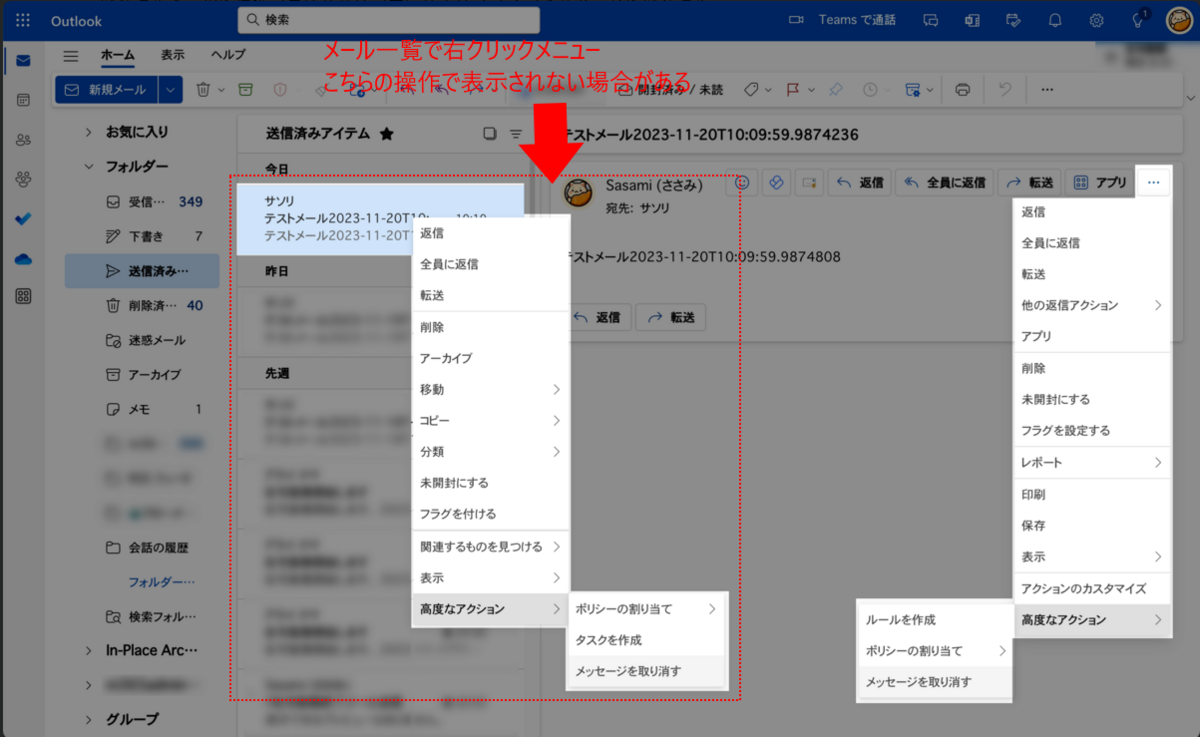
なお、すでに送信が完了してしまった社内メールについては、Web版の「送信済みアイテム」から該当メールを開き、上部メニューの「…(その他)」から「取り消し」を選択することで社内テナント向けのクラウド回収処理が実行されます。
3. スマホアプリ(iOS / Android)における現状と注意点
現場からスマートフォンでメールを送る機会が増えていますが、Outlook送信取り消しスマホアプリの仕様には注意が必要です。
2026年現在、モバイル版Outlookアプリには、PC版のような「送信後に相手の受信トレイから能動的に未読メールを回収するボタン」は単体機能として直接配置されていません。モバイル環境で誤送信を止める唯一の手段は、Web版と同期された「送信後数秒間のキャンセルバーを素早くタップすること」のみです。外出先で重大な社内誤送信に気付いた場合は、速やかにPC版を開くか、スマートフォンのブラウザからデスクトップ表示モードでWeb版Outlookへアクセスし、メッセージ取り消しを指示する必要があります。

【徹底比較】デスクトップ版・Web版・スマホ版の機能差と限界値
利用環境によって取り消し機能の仕様や制約は大きく異なります。混乱を避けるため、各環境のスペックと実効性を比較表にまとめました。
| 利用環境・プラットフォーム | 取り消し可能対象 | 有効時間・制限 | 編集部の見解・評価 |
|---|---|---|---|
| Windowsデスクトップ版(M365) | 同一組織内のExchangeユーザー(未読のみ) | 相手が開くまで(時間無制限だが開封で失敗) | 社内向けには極めて強力だが、社外宛てには一切効果がない点に留意が必要。 |
| Web版(Outlook on the web) | 全送信先(保留中)/社内(送信後) | 保留は最大10秒/社内回収は未読時のみ | 社外向け誤送信を食い止める唯一の物理的防壁。10秒設定の常用が推奨される。 |
| スマホアプリ版(iOS / Android) | 送信直後の保留キャンセルのみ | 送信ボタン押下後 約3〜5秒間 | 画面タップ直後の気付きにしか対応できず、事後的な救済措置としては期待できない。 |
| 外部ドメイン(Gmail / 他社宛) | いかなる環境からも取り消し不可 | 送信処理完了時点で0秒(即座に相手へ到達) | 取り消し操作自体が無駄であり、即座に「訂正・謝罪」の初動へ移行すべき領域。 |
【実態検証】利用者の生の声と現場目線で見えたリアル
ネット上の掲示板やSNS、知恵袋などのコミュニティでは、アウトルック送信取り消しを巡る数々の悲痛な叫びや生々しい失敗談が報告されています。
現場から寄せられたリアルな証言:
「社外の顧客に見積金額の誤ったメールを送信してしまい、慌てて取り消しを実行したが、相手先には『メッセージ取り消し要求』のメールが届いてしまい、余計にトラブルが拡大した。」(営業職・30代)
「社内の同僚へ送った愚痴混じりのチャットライクなメールを誤って役員へ送信。送信取り消しを押したものの、すでに役員がOutlookを開いていたため取り消し失敗の通知が届き、青ざめた。」(企画職・20代)
こうした実態から見えてくるのは、「送信取り消しボタンは万能のタイムマシンではない」という冷酷な現実です。パニック状態に陥った送信者は「何かボタンを押せば元に戻るはずだ」という確証バイアスに囚われがちですが、システム的な現実を見誤ると二重の失敗を引き起こします。

ヒューマンエラーを防ぐ組織的アプローチと設定
認知心理学や安全工学において有名な「スイスチーズモデル」が示すように、個人の注意深さだけに頼るエラー防止には限界があります。誤送信を未然に防ぐためには、システム側で強制的なセーフティネットを張るOutlookメール誤送信防止策の導入が不可欠です。
最も実用的な「アウトルック送信遅延ルール設定」の構築手順
送信ボタンを押してから実際の配送までに物理的な猶予時間を設けることで、社外宛てメールであっても100%確実に誤送信を阻止できます。Windowsデスクトップ版では以下の仕分けルールを作成します。
- 「ファイル」>「仕分けルールと通知の管理」を開く。
- 「新しい仕分けルール」をクリックし、「送信メッセージにルールを適用する」を選択。
- 条件選択画面では何もチェックを入れずに「次へ」進む(「すべての送信メッセージに適用されます」の警告に「はい」を選択)。
- ステップ1の処理選択で「指定した時間(分)配送を延期する」にチェックを入れる。
- ステップ2で「指定した時間」をクリックし、「1分」または「2分」に設定して完了する。
この設定を行うと、送信ボタンを押したメールは指定時間「送信トレイ」に留まり続けます。誤送信に気付いた瞬間に送信トレイからメールを開いて修正または削除すれば、社外宛てであっても相手に一切気付かれることなく事故を防ぐことが可能です。
万が一取り消せなかった時の初動|コピペで使える誤送信謝罪メール例文
社外宛てへの送信や、社内宛てでも取り消しに失敗したことが確定した瞬間に求められるのは、小細工を捨てた「迅速かつ誠実な訂正連絡」です。時間が経過するほど相手側の不信感は跳ね上がります。
【プロの結論】取り消しを試みるべき状況と即座に謝罪すべき状況の判断基準
誤送信が発生した際は、以下の基準に照らし合わせて0秒で初動を決断してください。
- 即座に取り消し操作を行うべきケース:「社内同一ドメインの同僚・上司宛て」かつ「送信後1分未満」の場合のみ。
- 取り消し操作を諦めて即座に謝罪文を送るべきケース:「社外取引先宛て」「BCCに入れ忘れた一斉送信」「個人情報や機密情報を含む重要誤送信」の全ケース。
ケース別:アウトルック誤送信謝罪メール例文
以下のテンプレートは、件名に「再送」および「お詫び」を明記し、相手が受信トレイ一覧を見ただけで状況を把握できるように設計されています。
パターン1:添付ファイルの誤り・送信内容の差し替え
件名:【お詫びと訂正】〇〇に関するご案内メールの再送について
〇〇株式会社
〇〇部 〇〇様
いつも大変お世話になっております。
株式会社〇〇の〇〇でございます。
先ほど【〇時〇分】に私よりお送りいたしました「〇〇に関するご案内」のメールにつきまして、添付ファイルに誤りがございました。
ご迷惑とお手数をおかけし、大変申し訳ございません。
本メールに正しいファイルを添付いたしましたので、こちらをご確認いただけますようお願い申し上げます。
なお、先ほどお送りした誤ったメールにつきましては、大変恐縮ではございますが、速やかに破棄(削除)いただけますようお願い申し上げます。
今後は送信前の確認をより徹底し、再発防止に努めてまいります。
略儀ではございますが、メールにて取り急ぎお詫びと訂正を申し上げます。
パターン2:宛先間違い・誤送信したメールの削除依頼
件名:【重要・お詫び】誤送信メールの削除のお願い
〇〇株式会社
〇〇部 〇〇様
いつも大変お世話になっております。
株式会社〇〇の〇〇でございます。
先ほど【〇時〇分】、当方の宛先指定の誤りにより、本来〇〇様宛てではないメールを誤って送信してしまいました。
〇〇様には多大なご迷惑とご心配をおかけいたしましたこと、深くお詫び申し上げます。
誠に勝手なお願いではございますが、該当のメール(件名:〇〇)につきましては、内容をご確認されることなく、速やかに削除(破棄)いただけますよう伏してお願い申し上げます。
重要な情報の管理および送信手順を抜本的に見直し、二度とこのような事態を起こさぬよう再発防止を徹底いたします。
取り急ぎメールにてお詫びとお願いを申し上げます。
【アウトルック送信取り消し】に関するよくある質問(FAQ)
Q1:相手がGmailや外部ドメインの場合、送信取り消しはできますか?
A1:できません。相手が外部メールサーバー(Gmail、Yahoo!、他社ドメイン等)を使用している場合、送信ボタンを押した瞬間に相手側サーバーへ転送されるため、自社側から回収する手段は存在しません。Web版の「送信保留時間(最大10秒)」やデスクトップ版の「送信遅延ルール」による事前制御のみが有効です。
Q2:スマホのOutlookアプリから送信してしまった場合、取り消し操作は可能ですか?
A2:送信完了後に能動的に回収する機能はスマホアプリ単体にはありません。送信直後に画面下部に数秒間だけ表示される「元に戻す」をタップできた場合のみキャンセルが可能です。すでに送信が完了している場合は、PC環境からWeb版やデスクトップ版を開いて取り消し操作を行う必要があります。
Q3:送信取り消しを行うと、相手に通知されてバレてしまいますか?
A3:相手の環境や設定によって通知されます。特に相手がクラシックOutlookを使用していたり、組織外のサーバー宛てに取り消し操作を実行したりした場合、「〇〇がメッセージを取り消そうとしています」というシステム通知メールが届き、かえって誤送信した事実を目立たせてしまうケースがあります。
Q4:送信取り消しが成功したかどうかを確認する方法はありますか?
A4:デスクトップ版で「各受信者への取り消しの成否を確認する」にチェックを入れて実行した場合、取り消し処理の完了後に「取り消し成功」または「取り消し失敗」を知らせる自動通知メールが届きます。また、Microsoft 365の最新機能では、送信済みアイテムから回収ステータスレポートを直接確認することも可能です。
まとめ:ツールに依存しない誤送信対策とスマートな危機管理
アウトルックの送信取り消し機能は、同一組織内の閉じたネットワークにおいては非常に頼もしいバックアップとなります。しかし、社外とのやり取りが中心となる現代のビジネス環境において、「間違えても取り消せばいい」という過信は致命的な情報漏洩や信用の失墜につながりかねません。
真に効果的なリスクヘッジは、送信後に慌ててボタンを探すことではなく、「Web版の10秒保留機能」や「デスクトップ版の1分送信遅延ルール」を標準装備し、送信と配送の間に物理的なバッファを組み込むことです。そして、万が一のすり抜けが発生した際には、システムの小細工に頼らず、3分以内に真摯な謝罪と訂正の連絡を入れることこそが、ビジネスパーソンとしての信頼を守る最善の防壁となります。 (出典: アウトルック送信取り消し(Yahoo!ニュース))
テクノロジーやライフスタイル領域を中心に執筆活動を行っています。趣味は写真撮影と旅行です。