ワイモバイルのギガ確認方法と残量不足を防ぐ2026年最新対策
月末が近づくにつれて通信速度が急激に低下し、スマートフォンの操作が重くなってストレスを感じた経験を持つ人は少なくありません。動画配信の高画質化やSNSの自動再生が標準化された現在、データ通信量の消費ペースは以前にも増して加速しています。
日常的なストレスを回避し、快適な通信環境を維持するためには、現在のデータ残量を手間なく正確に把握する習慣が不可欠です。本稿では、ワイモバイルにおけるデータ残量の確認手順をはじめ、一瞬で残量をチェックできる効率的なショートカット機能、残量が正しく反映されないトラブルの原因と対策まで、現場目線で徹底解説します。
📌 【この記事の重要ポイントまとめ】
- 要点1:データ残量は公式アプリのウィジェットやLINE連携を活用することで、ログイン不要かつ1タップで即座に確認可能。
- 要点2:ギガの急激な減少はバックグラウンド通信やWi-Fiアシスト機能が主因であり、設定の見直しで大幅な節約が期待できる。
- 要点3:シンプル2プランは繰り越しに対応しているものの、容量超過後の2段階速度制限や快適モードの課金仕様には十分な注意が必要。
【2026年最新】ワイモバイルのギガ確認手順と最速でデータ残量をチェックする裏ワザ
毎月のパケット管理において、毎回ブラウザを開いてIDやパスワードを入力するのは非効率です。手軽にワイモバイル データ残量確認を行うための主要ルートと、わずか1秒で残量を可視化する設定テクニックを整理しました。
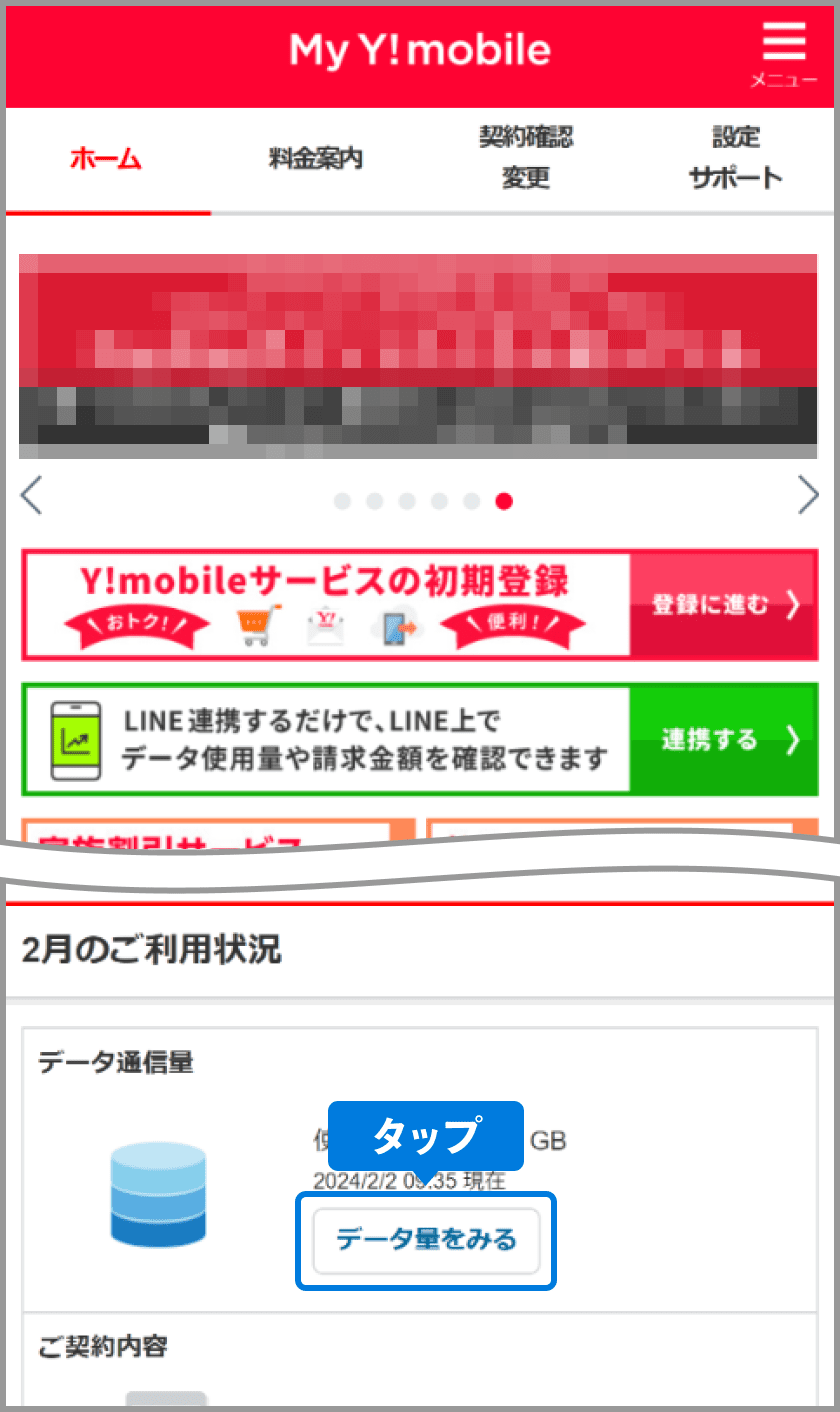
最も王道となる手段は、WebブラウザからのMy Y!mobile ログインです。ブックマークから直接アクセスし、SoftBank IDとパスワードで認証することで、契約内容や請求金額と合わせて当月のデータ残量を詳細に把握できます。しかし、日常的な確認作業としては手数が多く、やや煩雑さを感じる場面も珍しくありません。
そこで活用したいのが、スマートフォン専用の「My Y!mobileアプリ」です。初回設定さえ済ませておけば、以降はアプリを起動するだけでワイモバイル アプリ 残量表示がホーム画面中央に大きく表示されます。さらに利便性を極めるなら、ホーム画面へのワイモバイル ウィジェット設定が効果的です。iOS・Androidともにホーム画面の空きスペースを長押ししてウィジェットを追加すれば、アプリすら開くことなく、端末の画面を点灯させるだけで残りのギガ数をリアルタイムに把握できます。
もう一つの便利な裏ワザとして高い支持を得ているのが、ワイモバイル LINE連携 ギガ確認です。ワイモバイルのLINE公式アカウントを友だち追加し、自身の契約回線とアカウント連携を完了させておくと、トーク画面のメニューから「データ残量」をタップするだけで、トーク上に現在の利用状況が即座に返信されます。SNSをチェックする日常の流れの中で無理なくギガを管理できるため、ID管理が苦手なユーザーにも推奨される方法です。
My Y!mobileの残量が反映されない原因と通信速度制限の解除手順
「残量を確認したのに数値が変わっていない」「急に低速化した」というトラブルに直面した際、焦って不要なパケットを購入してしまうケースが見受けられます。まずはシステム側の仕様と正しい対処手順を把握しておく必要があります。
My Y!mobile 残量反映されない原因として最も多いのは、データ集計のタイムラグです。大容量ファイルの送受信や長時間の動画視聴を行った直後は、基地局からシステムへの利用実績の反映に約1時間〜2時間程度の遅延が生じることがあります。また、月末の日付が変わる深夜帯はバッチ処理によるメンテナンスが実施されるため、一時的に正確な残量が表示されないケースも報告されています。数値に違和感がある場合は、アプリのキャッシュクリアを試すか、ブラウザ版で再読み込みを行い、少し時間を置いてから再確認することが確実です。
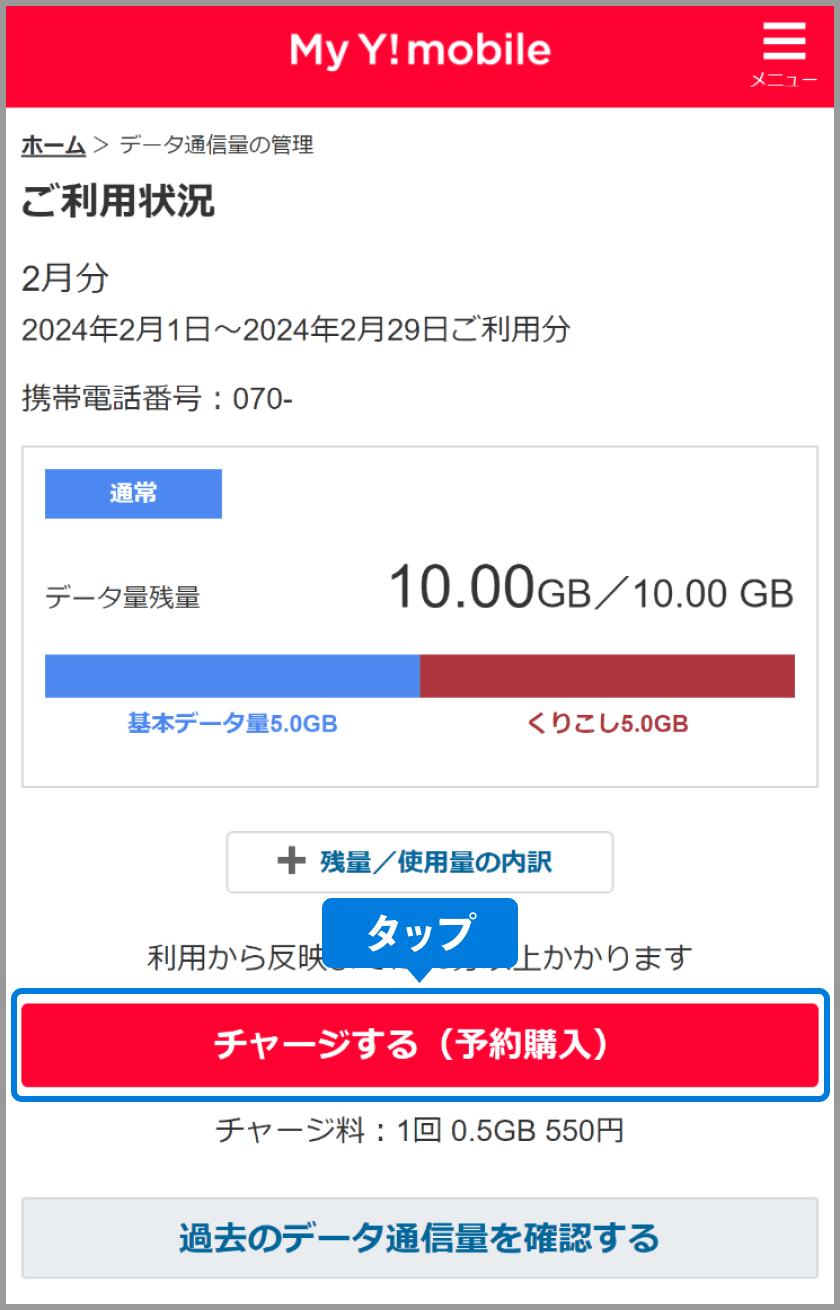
万が一、規定容量を使い切って低速化してしまった場合は、ワイモバイル 通信速度制限 解除の手続きを行うことで通常速度へ復帰できます。解除にはワイモバイル パケット追加購入が必要となり、My Y!mobileの画面上から0.5GBあたり550円(税込)単位でチャージが可能です。
なお、都度の購入手続きを省く機能としてワイモバイル 快適モード 設定方法を把握しておくことも重要です。快適モードをオンにしておくと、上限に達した際に自動で追加パケットがチャージされます。ただし、上限回数を「無制限」に設定していると、意図せぬ高額請求を招くリスクがあるため、利用する際は「月に1回〜2回まで」といった上限回数の事前指定が強く推奨されます。
【データ比較検証】シンプル2のデータ繰り越しとプラン別パケット仕様
現在の主力体系であるワイモバイル 2026年最新 料金プラン(シンプル2 S/M/L)におけるデータ容量、低速化時の挙動、およびシンプル2 データ繰り越しの仕組みについて、客観的な比較データをもとに整理しました。
| プラン名 | 月間データ容量 | 速度制限時の挙動(2段階) | 繰り越し上限・仕様 |
|---|---|---|---|
| シンプル2 S | 4GB | 最大300kbps (2GB超過後は最大128kbps) | 翌月まで繰り越し可 (最大4GBまで) |
| シンプル2 M | 20GB (1GB以下時は割引あり) | 最大1Mbps (10GB超過後は最大128kbps) | 翌月まで繰り越し可 (最大20GBまで) |
| シンプル2 L | 30GB (1GB以下時は割引あり) | 最大1Mbps (15GB超過後は最大128kbps) | 翌月まで繰り越し可 (最大30GBまで) |
データ繰り越しの消費順序は「前月からの繰り越し分 > 規定の基本容量 > 追加購入パケット」となっており、無駄なく消費される合理的な設計です。ただし、繰り越した容量の有効期限は翌月末までに限定されるため、余ったデータを無限に蓄積できるわけではない点に注意が必要です。
【実態検証】なぜ減る?ワイモバイルのギガの減りが早い理由と現場のリアル
オンラインのサポートコミュニティやSNS上では、「特別な使い方をしていないのに、あっという間に残量がゼロになった」という相談が後を絶ちません。調査を進めると、ユーザーが無意識のうちにデータを浪費してしまう共通の要因が浮かび上がってきます。
ワイモバイル ギガの減りが早い理由として頻発しているのが、以下の4つの見落としです。
1. SNSやショート動画の自動プリロード
TikTok、Instagramのリール、YouTube Shortsなどは、スクロールを滑らかにするために次の動画データをバックグラウンドで先読み(プリロード)します。視聴していなくても、タイムラインを流し見するだけで数十MBから数百MB単位の通信が発生します。
2. クラウドバックアップの高解像度自動同期
写真や4K動画を撮影した際、GoogleフォトやiCloudの同期設定が「モバイルデータ通信時も許可」になっていると、外出先での撮影直後に大容量通信が実行されます。
3. iOSの「Wi-Fiアシスト」・Androidの「ネットワーク自動切り替え」
自宅のWi-Fi電波が一時的に弱くなった際、端末が自動的にモバイル通信に切り替えて接続を維持する機能です。Wi-Fi接続中と思い込んだまま大容量のダウンロードを行い、ギガを枯渇させる典型例となっています。
4. OSやアプリのバックグラウンド自動更新
深夜の充電中などに、モバイル通信経由で大規模なOSアップデートやゲームの追加データ更新が実行されてしまうケースです。設定メニューから「Wi-Fi接続時のみ更新」に固定することで確実に防ぐことができます。
一般に知られていない盲点とネットの誤解|快適モードや低速化の真実
ネット上の情報には、古い料金体系と混同された誤解が散見されます。特に注意すべき2つの盲点を取り上げます。
第1の誤解は、「速度制限にかかっても1Mbpsあれば実質使い放題である」という認識です。シンプル2 M/Lでは、容量超過後も最大1Mbpsの通信が維持されるため、標準画質の動画視聴やSNS閲覧程度なら一定の実用性があります。しかし、現行プランには2段階速度制限が導入されています。規定容量を超えた後、さらに各プランの基準値(Mプランなら10GB、Lプランなら15GB)を消費すると、通信速度が最大128kbpsまで極端に絞り込まれます。128kbpsに達するとテキストメッセージの送信すら困難になるため、「1Mbpsだから大丈夫」と過信して大容量通信を継続するのは危険です。
第2の盲点は、快適モードの自動加算による請求額の肥大化です。「速度制限を気にせず使いたいから」と快適モードを上限なしで常用すると、知らぬ間に数千円単位の追加料金が加算されます。追加パケットの単価(0.5GBで550円)はプラン本来の容量単価に比べて割高であるため、頻繁にチャージが発生している場合は、上位プランへの移行や光回線・モバイルルーターの併用を検討するのが賢明な選択です。
【プロの結論】おすすめできる人・慎重になるべき人の判断基準
通信環境の最適化は、自身のライフスタイルと利用実態を冷静に照らし合わせることから始まります。ワイモバイルの通信管理において、適性が高いユーザーと運用の見直しが必要なユーザーの境界線をまとめました。
【ワイモバイルのギガ管理に極めて向いている人】
・自宅や職場に安定した固定Wi-Fi環境が整っている人
・LINE連携やウィジェットを配置し、定期的に残量を意識できる人
・月ごとの利用量に波があり、シンプル2のデータ繰り越しを有効活用できる人
・家族割引サービスやPayPayカード割などのセット割引を適用できる人
【現在の使い方を慎重に見直すべき人】
・外出先で毎日何時間も高画質動画をストリーミング視聴する人
・テザリングを用いてPCの大容量ファイル送受信を日常的に行う人
・残量確認をまったく行わず、速度制限のたびに快適モードで追加課金している人
パケット不足への最大の対抗策は、「無駄な流出を塞ぐ設定」と「可視化された確認環境」の構築です。端末側の通信制限設定とウィジェット表示を組み合わせることで、余計な追加出費をゼロに抑えることが可能です。
【ギガ確認ワイモバイル】に関するよくある質問(FAQ)
Q1:ログインやパスワード入力なしでギガ残量を確認する最短の方法は?
A1:スマートフォンのホーム画面に「My Y!mobileアプリ」のウィジェットを配置するのが最も速い方法です。端末の画面を見るだけで残量が表示されます。また、公式LINEアカウントとの連携を済ませておけば、LINEのトーク画面からワンタップで確認できます。
Q2:データ残量が急激に減ってしまった場合、何から確認すべきですか?
A2:スマートフォンの「設定」>「モバイル通信(またはデータ使用量)」を開き、どのアプリが大量のデータを消費したか内訳を確認してください。写真・動画の自動バックアップ、SNSの動画自動再生、またはWi-Fiアシスト機能による意図せぬモバイル通信への切り替えが原因であることが大半です。
Q3:速度制限にかかった場合、翌月は何日の何時に解除されますか?
A3:請求月が切り替わる「毎月1日の午前0時」から順次、通常速度へと自動的にリセットされます。ただし、深夜帯のシステム処理状況によっては、実際の速度復帰までに数十分から数時間程度の時間差が生じる場合があります。
まとめ:2026年のスマートなギガ管理術と失敗しない判断基準
データ通信量の管理は、もはや月末のトラブルを避けるためだけの作業ではありません。通信費の最適化と日々の快適なデジタル体験を両立させるための基本リテラシーです。
ワイモバイルでは、LINE連携やホーム画面ウィジェットといった手軽な確認ツールが整っており、適切に設定すれば残量確認に時間を取られることはありません。また、シンプル2プランの繰り越し機能を活かしつつ、バックグラウンド通信や自動更新を見直すだけで、プランの容量内でも十分なゆとりを持ってスマートフォンを活用できます。
まずは自身の端末にウィジェットを設定し、現在の残量を把握することから始めてみてください。日頃の小さな可視化が、通信速度制限に悩まされないストレスフリーなモバイルライフへの第一歩となります。 (出典: ギガ確認ワイモバイル(Yahoo!ニュース))
Webメディアの編集およびコンテンツ作成に従事。正確で質の高い情報発信を心掛けています。